


ローカル環境でAIを動かしてみたいけれど、専門的な言葉が多くてむずかしそう
私も最初は、モデルって何?無料なの?パソコンのスペックはどのくらい必要?と、ひとつひとつが疑問だらけでした。
でも実は、ローカルLLMは思っているよりずっとシンプルで、正しいステップさえ知っていれば誰でも簡単に動かせます。特別な機材も必要ありません。
実際、軽いモデルであれば少し古いパソコンでも動かせます。
ただ、せっかくローカルLLMを使うなら、画像生成や動画AIまでまとめて快適に動かせる最新のゲーミングPCを選ぶことで、できることが一気に広がります。

最近のモデルは処理速度も段違いで、ローカルAIとの相性がとても良いので、これを機に環境を整える人も増えています。
この記事では、ローカルLLMをまったくの初心者から始めるために必要な流れを、あなたと同じ目線でていねいに解説します。
ローカルAIが無料で使える仕組みから導入方法まで、最初の一歩から順番にお伝えします。
そのうえで、ローカルAIを本気で使いたい人に向けて、どんなパソコンを選べば後悔しないのかもわかりやすく紹介していきます。
ローカルLLMとは?クラウドAIとの違いをやさしく解説
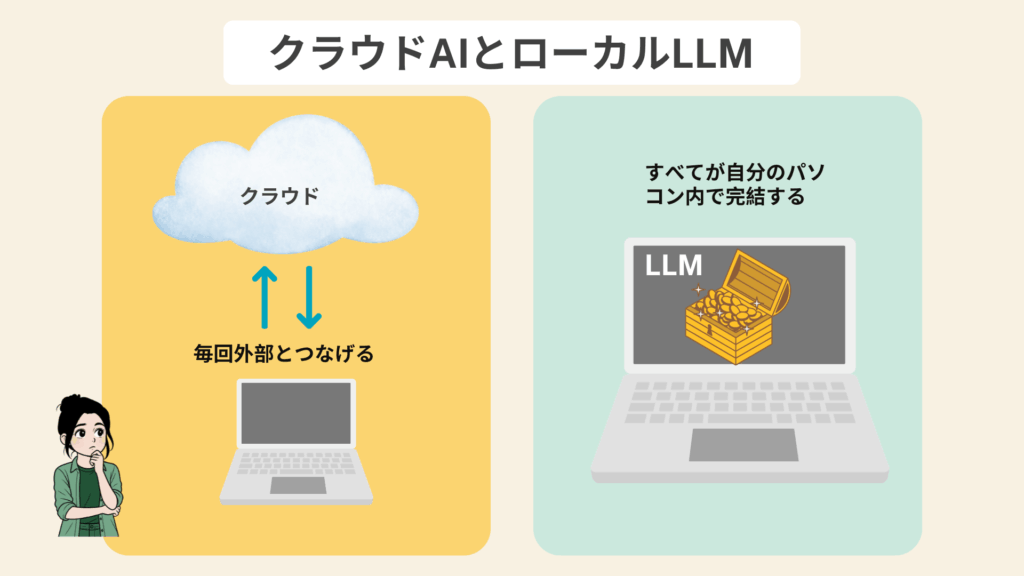
ローカルLLMという言葉を聞くと、まずはChatGPTやGeminiのようなクラウドAIとの違いが気になりますよね。
ざっくり言うと、クラウドAIはインターネット越しに借りて使うAIで、ローカルLLMはあなたのパソコンの中に直接入れて動かすAIのことです。
クラウドAIは設定いらずで手軽な反面、通信が必須で、会話内容が外部のサーバーを経由するという面もあります。
一方でローカルLLMは、最初に少しだけ準備が必要ですが、インターネットがなくても動かせて、データが自分のパソコンの中で完結する安心感があります。
まずはこの違いをおさえておくと、なぜスペックや保存先が大事になるのかも、ぐっとイメージしやすくなります。
ローカルLLMを始める第一歩:必要なアプリをダウンロードしよ
ローカルLLMを使うには、まず最初に「AIモデルを動かすためのアプリ」を準備する必要があります。
専門的な設定はまだ必要ありません。
この段階では、あなたのパソコンにローカルAIの土台を入れるだけなので、初心者でも迷わず進められます。
この記事では Ollama(オラマ) という無料アプリを使って進めていきます。
Ollamaさえ入れてしまえば、あとはモデルを選んでダウンロードするだけで、すぐにAIが動くようになります。
まずはここから一緒に始めていきましょう。
まずは公式サイトにアクセスします。
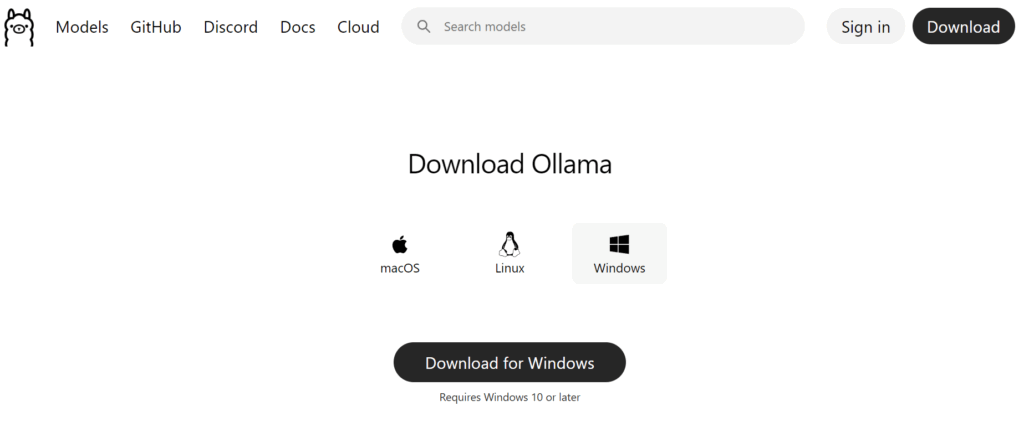
Windowsの人は 「Download for Windows」 をクリック。
ダウンロードが始まったら、そのまま実行ファイルを開きます。
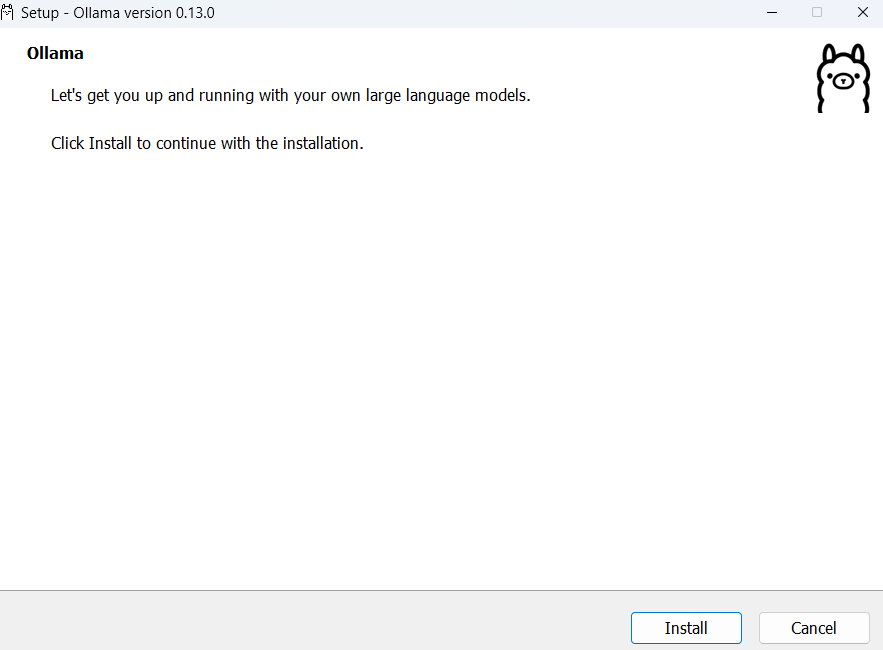
ダウンロードしたファイルを開くと、「Install」だけの非常にシンプルな画面が出てきます。
あとは 「Install」をクリックするだけで完了。難しい設定はまったくありません。
インストールが終わると、自動でPC内にOllamaが起動できる状態になります。
Windowsでは、インストールが終わったあとに黒い画面(ターミナル)が一瞬開いてすぐ閉じます。
これでインストールは正常です。ここまでできたら、準備完了!
最初のAIモデルを入れて動かしてみよう(Gemma 3n編)
ローカルLLMの準備ができたら、いよいよ最初のAIモデルをパソコンに入れて動かしてみます。
ここでは、初心者でも扱いやすく、動作も軽く、しかも無料で使える 「Gemma 3n」 を例に説明していきます。
難しい操作は一切ないので安心してください。
たった一行のコマンドを入力するだけで、あなたのパソコンの中にAIが入り、そのまま会話までできるようになります。
それでは、さっそく実際に動かしてみましょう。
Ollamaは、コマンド(文字の指示)でモデルを呼び出す仕組みです。
といっても難しい操作は必要ありません。
Windowsキー + R を押す
出てきた枠に cmd と入力して Enter
黒い画面(コマンドプロンプト)が開けばOK
コマンドプロンプトにこの一行を入力します。
ollama run gemma3:1.0-nanoEnter を押すと、Gemma 3n モデルのダウンロードが始まり、完了後、そのままAIとの対話が始まります。

ダウンロード後、そのままAIが起動します。
何か試しに入力してみましょう。
会話を終了したいときは、
/byeと入力すれば閉じます。
ローカルLLMを使う3つのメリット
ローカルLLMには、クラウドのAIとは違う魅力がいくつもあります。
とくにプライバシー面の安心感や、動作の速さ、コストの安さは一度体験すると手放せなくなるポイントです。
ここではローカルLLMならではのメリットを、分かりやすく3つに分けて紹介します。
① 大事な情報を外に出さずに使える
ローカルLLMはすべての処理を自分のパソコンの中だけで完結させることができます。
そのため仕事の機密情報や下書き段階の企画書、個人的なメモなども外部サーバーに送らずにAIに相談できるのが大きな安心材料になります。
「これはオンラインAIに入れていいのかな」と毎回悩むストレスが減り、気軽にどんどんアイデア出しや文章生成を任せられるようになるのが大きなメリットです。
② 反応が速く、ネット環境に左右されにくい
ローカルLLMはパソコンのCPUやGPUを直接使って動くので、クラウド経由のAIよりレスポンスが速く感じられることが多いです。
ネットが混み合う時間帯でも処理速度が落ちにくく、オフラインに近い状態でも安定して動作するので、場所や時間を選ばずに作業が進められます。
文章生成やコード補完を何度も試しながら作業したい人ほど、この「待ち時間の少なさ」が作業効率アップにつながっていきます。
③ 使い込むほどコスパが良く自分好みに環境を育てられる
クラウドのサブスクリプション型AIと違って、ローカルLLMは一度環境を整えてしまえば月額料金を気にせず何度でも使えるのが魅力です。
モデルを入れ替えたり軽めのモデルと重めのモデルを使い分けたりしながら、自分のパソコンの性能に合った最適な環境を育てていける自由度の高さもローカルならではです。
「たくさん試したい」「長時間使いたい」という人ほどローカルLLMのコスパの良さを実感しやすく、仕事にも副業にも心強い相棒になってくれます。
ローカルLLMを本気で使うなら、最適なパソコンを選ぼう
ローカルAIは軽いモデルなら古いパソコンでも動きますが、画像生成や動画AIまで試したくなると、どうしても処理の重さが気になってきます。
せっかくローカル環境を整えるなら、最初から長く使えるパソコンを選ぶほうが、あとで買い替えるよりずっとコスパが良くなります。
とくに最近のゲーミングPCは、AIモデルと相性がよく、ローカルLLMの動作が驚くほど滑らかになります。
私自身も、モデルをいくつも試していくうちに「やっぱりGPU(グラボ)が強いPCのほうが便利だな…」と実感しました。
ここでは、ローカルAIを快適に動かせるノートパソコンをご紹介します。
ビジネス・副業・生成AIを1台で回したい人向け!DELL ハイスペックノート
DELLのノートパソコン「4ADEA4-006」は、生成AIを仕事や副業でしっかり使いたい人向けの高性能モデルです
ChatGPTのようなクラウドAIはもちろん、Ollamaやllama.cppなどの軽量なローカルLLMを試したい人にも対応できる、余裕のある構成が特徴です。
このモデルの大きな強みは、ノートパソコンとしてはかなり性能の高いCore i7-12800Hと、メモリ32GBを搭載している点です。
生成AIを使いながらブラウザを大量に開き、資料作成やプログラミング作業を同時に進めても、動作が重くなりにくく、作業の流れが止まりません。
新品ではなく中古モデルですが、販売元は中古PC専門店のPC WRAPで、長期保証が付いているため安心感があります。
「性能は妥協したくないけど、新品価格は避けたい」という人にとって、非常に現実的な選択肢です。
| 項目 | 内容 |
|---|---|
| メーカー | DELL(デル) |
| 型番 | 4ADEA4-006 |
| 状態 | 中古 |
| OS | Windows 11 |
| CPU | Intel Core i7-12800H |
| メモリ | 32GB |
| ストレージ | SSD(容量は商品ページ参照) |
| GPU | 内蔵グラフィックス(詳細は商品ページ参照) |
| 画面サイズ | 商品ページ参照 |
| 保証 | PC WRAP 長期保証(条件あり) |
| こんな人向け | ・生成AIを仕事・副業で使いたい人 ・ブラウザやアプリを同時に多く使う人 ・新品よりも中身と実用性を重視したい人 |


AI×ゲーム×クリエイティブを一台でこなす
MSI Cyborg 15 B2RW は、最新の Core i7 プロセッサーと RTX5060 を搭載した、高速処理に強いノートパソコンです。
ゲームだけでなく、動画編集やAI生成、ローカルLLMの推論まで幅広い作業をスムーズにこなせる性能があります。大容量の32GBメモリと1TB SSDのおかげで、重たいアプリを同時に開いても動作が安定し、大きなデータの保存も安心です。
15.6インチの144Hzディスプレイは映像が滑らかで、仕事でもエンタメでも快適に使えます。
2.2kgの重量は持ち運びにも対応できる範囲で、家でも外でもしっかり活躍する一台です。
最新ゲームを遊びつつ、動画編集や配信、AI画像生成やローカルLLMなども本気で触ってみたい人に特に向いています。
一本のパソコンで仕事と趣味をまとめてこなしたい社会人や、副業クリエイターを目指す人、情報系の勉強をしながらプログラミングやAIを実践したい学生にもぴったりです。
性能面で妥協したくないけれど、デスクトップではなくノートで柔軟に使いたいという人に選びやすいモデルと言えます。
| 項目 | 内容 |
|---|---|
| CPU | Intel Core i7 240H(10コア / 最大5.2GHz) |
| メモリ | 32GB(DDR5) |
| ストレージ | 1TB SSD(NVMe) |
| 画面 | 15.6インチ / ノングレア / 144Hz |
| 解像度 | フルHD(1920×1080) |
| OS | Windows 11 Home |
| 重量 | 約2.2kg |
| 特徴 | RTX 5060 / Wi-Fi6E / RGB日本語キーボード / HDMI / USB-C対応 |
| 型番 | CYBORG15B2RWFKG1153JP |
日常作業からAI活用までちょうど良く強い
IdeaPad Slim 5i Gen 10 は、普段の作業を快適にしつつ、AI時代に求められる軽いクリエイティブ作業までこなせる“万能タイプ”のノートパソコンです。
Core Ultra 5 のAI支援機能によってアプリの立ち上がりやブラウジングが軽く感じられ、動画編集や簡単な画像生成もスムーズに動きます。
24GBのメモリは複数アプリを同時に使う場面でも余裕があり、学習やリモートワークにも安心です。16インチの広い画面は資料作成や調べものがしやすく、薄型ボディで持ち運びも負担になりません。
仕事や学習をしながらAIを活用したい人や、ローカルLLMを試してみたい初級〜中級ユーザーにも向いている一台です。大画面で作業効率を高めたい社会人や学生、普段使いを快適にしつつ少し上の性能も欲しい人にぴったりです。
| 項目 | 内容 |
|---|---|
| CPU | Intel Core Ultra 5 |
| メモリ | 24GB |
| ストレージ | 512GB SSD |
| 画面 | 16型 |
| 解像度 | 製品仕様に準拠(WUXGA または類似) |
| OS | Windows 11 |
| 重量 | 約1.9〜2.0kg前後(Slim 5i Gen 10 標準値) |
| 特徴 | 薄型軽量・AI支援CPU搭載・16型広視野角 |
| 型番 | 83ND0002JP/83ND000NJP |
楽天だと5年保証があります。

のアバターがすごすぎた!実際にAIアバターを作ってみた結果をレビューしていきます!-1-1024x538.png)




のアバターがすごすぎた!実際にAIアバターを作ってみた結果をレビューしていきます!-1-300x158.png)




の独学が無理と言われる理由とは?-300x158.png)