

動画をAIで高画質化したいけれど、どの動画アップスケールソフトを選べばいいのか迷いますよね。

動画をAIで高画質化するならこれといえる動画アップスケールソフトを、分かりやすく比較して紹介します。
せっかく作った動画でも、少しぼやけて見えるだけで全体の印象はかなり変わります。
とくにSNSでは、最初の見え方で再生されるかどうかが決まりやすく、画質の差がそのまま反応の差につながります。
実際にAI動画やAI画像でいくつもアカウントを運用してきましたが、アップスケールしている投稿としていない投稿では、再生回数やPV数に明確な差が出ました。
この記事では、動画をAIで高画質化したい人に向けて、動画アップスケールソフトの選び方やおすすめツールの違い、料金と使いやすさまで自然に比べながらまとめていきます。

動画をAIで高画質化する動画アップスケールソフトとは
 AIひよこ
AIひよこまずは動画アップスケールソフトがどんなものかを先に押さえておくと、選び方がぐっとラクになります。
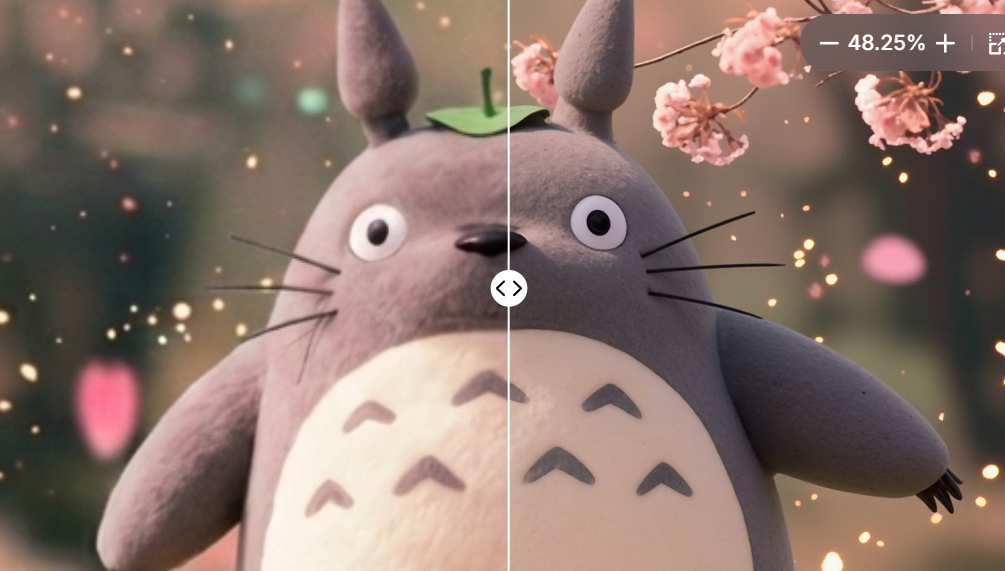
動画をAIで高画質化する動画アップスケールソフトとは、ぼやけた映像や解像度の低い動画を、AIの補正技術でより見やすく整えるためのツールです。
ただ大きく引き伸ばすだけではなく、輪郭や質感、細かい部分を補いながら見た目を整えられるのが大きな特徴です。
動画アップスケールソフトでできること
 AIひよこ
AIひよこ単に画面を大きくするだけではないのですか。
動画アップスケールソフトでできることは、解像度を上げることだけではありません。
ノイズを減らしたり、顔や背景の粗さをなめらかにしたり、全体の印象を整えたりと、見た目の完成度を底上げする役割があります。
SNSに投稿する動画は、少し整えるだけでも見え方がかなり変わります。
- 解像度補正
- ノイズ軽減
- 輪郭補正
- 質感調整
動画をAIで高画質化する仕組み
ここを知っておくと、安さだけで選んで失敗しにくくなります。
動画をAIで高画質化する仕組みは、過去の映像データをもとにAIが足りない情報を予測し、自然に見える形へ補正する流れです。
そのため、同じ動画を補正してもソフトごとに仕上がりが変わります。
とくに補完精度の差は大きく、人物に強いもの、アニメ調に向くもの、古い映像の補正に強いものなど、得意分野が分かれます。
動画アップスケールソフトを使う意味
見た目を整える作業は、再生される確率を上げるための土台になります。
動画アップスケールソフトを使う意味は、単に画質を上げることではなく、動画全体の印象を整えて離脱されにくくすることにあります。
とくにAI動画やSNS投稿では、ちょっとした粗さが安っぽさにつながるので、仕上げのひと手間が大切です。
収益化を狙うなら、動画アップスケールは投稿前の基本作業として考えたほうがいいです。
動画アップスケールソフトはSNSバズりには必要
 AIひよこ
AIひよこここを読むと、なぜ今わざわざ動画アップスケールソフトを使う人が増えているのかが分かります。
動画をAIで高画質化する動画アップスケールソフトが必要な理由は、見た目の差がそのまま評価の差になりやすいからです。
とくにSNSや動画投稿では、内容がよくても画質が粗いだけで離脱されやすくなります。
逆に、映像が整っているだけでアカウント全体の印象がよくなり、投稿の世界観もまとまりやすくなります。
ここでは、動画アップスケールソフトが必要とされる理由を順番に見ていきます。
SNSでは画質の差が再生回数に影響しやすい
AIひよこやっぱり少しの画質差でもそんなに変わるのですか。
SNSでは、最初の数秒で続きを見るかどうかが決まりやすいです。
そのため、少しぼやけている、輪郭が甘い、全体がにじんで見えるといった小さな違いでも、再生回数に差が出やすくなります。
実際に動画を並べて見ると、内容が似ていても画質が整っている投稿のほうが止まって見られやすいです。
SNSで伸ばしたいなら、動画の中身だけでなく見え方まで整えることが大切です。
- 第一印象
- 視聴維持率
- 世界観維持
アカウントの世界観を崩しにくくなる
投稿単体だけでなく、アカウント全体をきれいに見せたい人ほど重要です。
動画アップスケールソフトを使うと、投稿ごとの見え方がそろいやすくなります。
とくにAI動画やAI画像を混ぜて発信していると、画質のばらつきが出やすいです。
そのまま投稿すると、せっかく作ったアカウントの雰囲気が崩れてしまうことがあります。
そこで仕上げとして高画質化を入れると、全体の統一感が出やすくなり、見る側にも丁寧な印象が伝わります。
このとき大切なのは、やみくもに強く補正するのではなく、統一感を意識して自然に整えることです。
収益化を狙うなら動画アップスケールは必須
収益化を考えるなら、投稿前の仕上げまで含めて1セットで考えたほうが強いです。
AIひよこ見た目の完成度が上がると、同じ内容でも受け取られ方がかなり変わります。
収益化を狙うなら、動画アップスケールは後回しにしないほうがいいです。
再生回数やクリック率を伸ばしたいとき、内容だけで勝負しようとしても限界があります。
見た目が整っていない投稿は、商品紹介や導線の前に離脱されやすいからです。
とくに収益化を目指すなら、動画アップスケールは見栄えではなく成果のために必要な作業です。
- 【AIで副業したい方必見】マネタイズ方法を大暴露!口コミや評判を徹底解説!
- AI副業を目指す人必見!思わぬ収入アップの体験談をぶっちゃけます
- 生成AIで副業するならどのスクールがおすすめ?未経験から副業を学べるスクール7選!
- 【生成AIスクール比較】料金やコスパを考えて1番のおすすめのAIスクールはどこ?将来安泰の分野に注目!
- 【マネタイズ】AI美女の稼ぎ方を徹底解説!まだまだ稼げる?!
おすすめ動画アップスケールツール比較表
AIひよこここでは、主要な動画アップスケールツールを比較しながら、自分に合うものを見つけやすいように整理していきます。
動画をAIで高画質化したいときは、なんとなく有名なツールを選ぶのではなく、料金、無料体験、使いやすさまでまとめて見たほうが失敗しにくいです。
とくに動画アップスケールツールは、安さを重視したい人と、仕上がりを優先したい人で向くものがかなり変わります。
まずは比較表で全体像をつかみながら、自分に合う方向を見つけていきましょう。
| 項目 | TensorPix | Winxvideo AI | VideoProc Converter AI | AVCLabs Video Enhancer AI | HitPaw VikPea | Topaz Video |
| 料金の目安 | 無料プランあり。Standardは月額換算$5.5、Premium$12.42、Elite$30.25。いずれも年払い時の月額換算。 | 1年プラン / 3台で$34.95 | 1年$59.95、Lifetime 1PC$89.95、Family Lifetime$159.95 | 1か月$39.95、1年$119.95、永続$299.90 | 1か月$42.99、1年$99.99、Perpetualあり。 | 公式ではStarting at $25/mo。 |
| 買い切り | なし | なし | あり | あり | あり | なし |
| 無料利用 | あり | 無料DLあり | あり | あり | 返金保証案内あり | なし |
| 向いている人 | インストール不要で安く試したい人 | コスパ重視でPC複数台使いたい人 | 変換や録画もまとめて使いたい人 | AI高画質化をしっかり使いたい人 | SNS動画や低画質動画を手軽に補正したい人 | 画質優先の本格派、仕事用 |
TensorPix(テンソルピックス)とは
-1024x770.png)
私がTensorPix(テンソルピックス)を見てまず感じたのは、手軽に試しやすい動画高画質化ツールだということでした。
動画をアップロードしてブラウザ上で補正できるので、重いソフトをわざわざ入れなくても使いやすいのが魅力です。
特に、昔の動画や少しぼやけた映像を見やすく整えたいときに使いやすく、複雑な設定が苦手な人にも向いています。
この使いやすさから言うと、SNS投稿用の動画を軽く補正したい人や、まずは安く高画質化ツールを試してみたい人にぴったりです。
 AIひよこ
AIひよこTensorPixは無料プランがあるので、まず試してから考えたい人にも使いやすいです。
| 項目 | 内容 |
| ツール名 | TensorPix |
| カタカナ表記 | テンソルピックス |
| 料金 | ・無料プランあり ・Standard:月額換算 5.5ドル ・Premium:月額換算 12.42ドル ・Elite:月額換算 30.25ドル ※いずれも年払い時の月額換算です |
| 買い切り | なし |
| 無料利用 | あり |
| 主な特徴 | ブラウザ完結で使いやすい インストール不要で始めやすい 低コストで動画補正を試しやすい |
| 向いている人 | SNS動画を手軽に見やすくしたい人 昔の動画や低画質動画を補正したい人 まずは安く試したい初心者 |
Winxvideo AI(ウィンクスビデオAI)
-1024x522.png)
Winxvideo AIを見て感じるのは、コスパのよさと使いやすさのバランスが取りやすいことです。
とくに3台で使える1年プランがあるので、1台だけでなく複数のPCで使いたい人にはかなり使いやすい選択肢です。
動画の補正だけに特化しすぎず、ふだんの作業環境の中で無理なく使いたい人にも向いていて、まずはコスパ重視で導入したい人に合います。
このタイプのツールを探している人の中でも、自宅用と作業用のPCで使い分けたい人や、できるだけ費用を抑えながら動画をきれいにしたい人に向いています。
AIひよこWinxvideo AIは複数台で使いやすいので、コスパ重視で導入したい人と相性がいいです。
| 項目 | 内容 |
| ツール名 | Winxvideo AI |
| カタカナ表記 | ウィンクスビデオAI |
| 料金 | ・1年プラン / 3台で 34.95ドル |
| 買い切り | 公開スニペットでは今回は一般向け買い切り価格を十分確認できず |
| 無料利用 | 無料ダウンロードあり |
| 主な特徴 | 複数台で使いやすい コスパ重視で導入しやすい 自宅用と作業用PCで使い分けしやすい |
| 向いている人 | コスパ重視で選びたい人 PCを複数台使っている人 まずは負担を抑えて導入したい人 |
VideoProc Converter AI
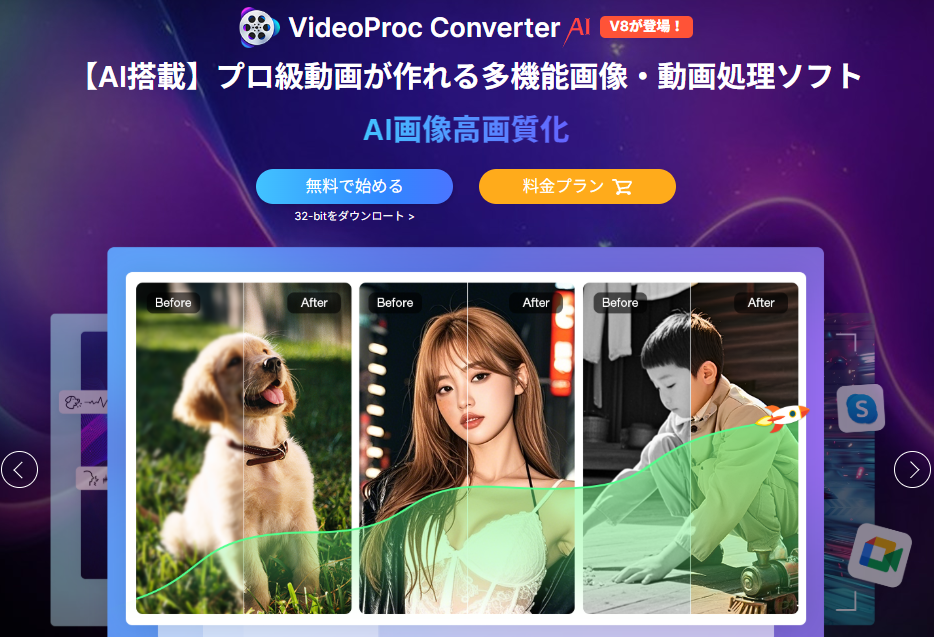
VideoProc Converter AIは、動画の高画質化だけでなく、変換や録画までまとめて使いやすい多機能ツールです。
高画質化専用ツールというより、動画まわりの作業を一括でこなしたい人に向いていて、いくつもソフトを分けて使いたくない人にはかなり便利だと感じます。
特に、動画をきれいにするだけでなく、形式変換や画面録画も日常的に使う人なら、作業をまとめやすいのが大きなメリットです。
そのため、SNS用の動画編集を効率化したい人や、1本でいろいろな用途をカバーしたい人に向いているツールです。
VideoProc Converter AIは、高画質化だけでなく変換や録画までまとめて使えるのが強みです。ひとつで何役もこなしてくれるので、別々にソフトをそろえたくない人にはかなり使いやすいですよ。
| 項目 | 内容 |
| ツール名 | VideoProc Converter AI |
| カタカナ表記 | ビデオプロック コンバーターAI |
| 料金 | ・1年 59.95ドル ・Lifetime 1PC 89.95ドル ・Family Lifetime 159.95ドル |
| 買い切り | あり |
| 無料利用 | あり。公式は購入前提ページ中心で、体験版詳細は別導線です。 |
| 主な特徴 | 高画質化だけでなく変換や録画も使える 1本で動画まわりの作業をまとめやすい 買い切りプランも選べる |
| 向いている人 | 変換や録画もまとめて使いたい人 複数ソフトを使い分けたくない人 長く使える買い切りも検討したい人 |
AVCLabs Video Enhancer AI
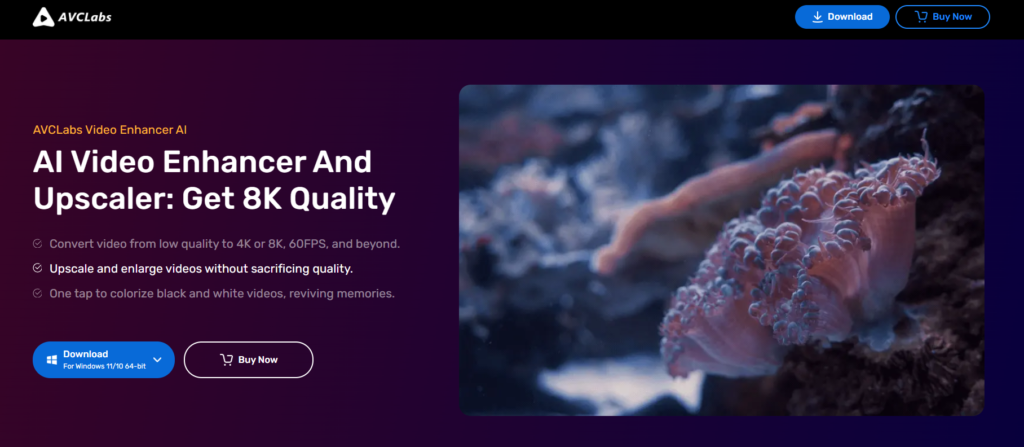
AVCLabs Video Enhancer AIは、AIで動画をしっかり高画質化したい人向けの本格派ツールです。
手軽さよりも画質補正の精度を重視したい人に向いていて、古い動画や粗い映像をできるだけきれいに整えたいときに使いやすいのが魅力です。
価格はやや高めですが、そのぶん高画質化をメイン目的として使いたい人には候補に入りやすく、趣味用よりも画質重視で選びたい人と相性がいいと感じます。
そのため、SNS向けの軽い補正よりも、しっかり映像を見やすく整えたい人や、動画の見た目をできるだけ良くしたい人に向いているツールです。
AVCLabs Video Enhancer AIは、価格は高めですが、その分しっかり高画質化を使いたい人に向いています。画質重視で選びたいなら、かなり有力な候補ですよ。
| 項目 | 内容 |
| ツール名 | AVCLabs Video Enhancer AI |
| カタカナ表記 | エーブイシーラボズ ビデオ エンハンサー AI |
| 料金 | ・1か月 39.95ドル ・1年 119.95ドル ・永続 299.90ドル |
| 買い切り | あり |
| 無料利用 | 公式購入ページ基準では体験版導線あり |
| 主な特徴 | AI高画質化をしっかり使いやすい 画質重視で選びたい人向け 永続ライセンスも選べる |
| 向いている人 | AI高画質化をしっかり使いたい人 古い動画や粗い映像をきれいに整えたい人 価格より画質を優先したい人 |
HitPaw VikPeaとは
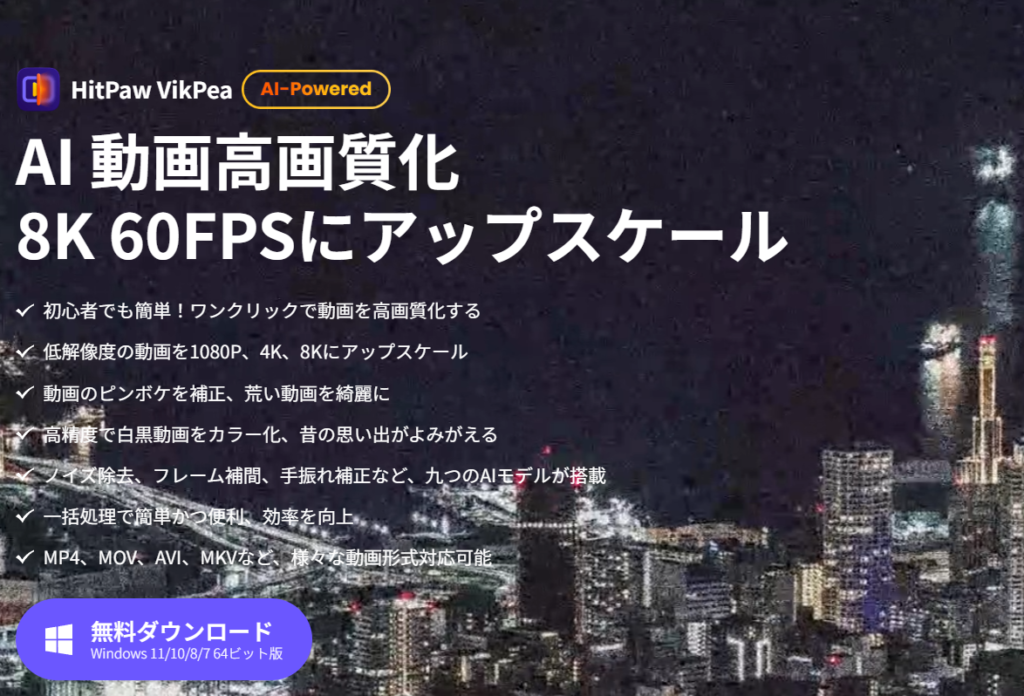
HitPaw VikPeaは、低画質の動画やSNS向け動画を手軽に見やすく整えたい人に向いている高画質化ツールです。
本格的すぎる業務向けツールというより、できるだけわかりやすく使えて、補正も気軽に試しやすいバランス型のツールという印象です。
特に、スマホで撮った動画や昔の粗い映像、SNS投稿用の短い動画を少しでもきれいにしたいときに使いやすく、操作の難しさを避けたい人とも相性がいいです。
そのため、画質をしっかり上げたいけれど、難しい設定や重すぎる作業はできるだけ避けたい人に向いているツールです。
HitPaw VikPeaは、SNS動画や低画質動画を手軽に補正したい人にかなり使いやすいです。難しすぎるツールは避けたいけれど、見た目はちゃんと整えたい人に合いますよ。
| 項目 | 内容 |
| ツール名 | HitPaw VikPea |
| カタカナ表記 | ヒットポー ビックピー |
| 料金 | ・1か月 42.99ドル ・1年 99.99ドル ・Perpetualあり |
| 買い切り | あり |
| 無料利用 | 返金保証案内あり。無料版詳細は別導線です。 |
| 主な特徴 | SNS動画を手軽に補正しやすい 低画質動画の見た目を整えやすい 難しすぎず使いやすい |
| 向いている人 | SNS動画や低画質動画を補正したい人 操作がわかりやすいツールを使いたい人 手軽さと画質補正の両方を重視したい人 |
Topaz Video
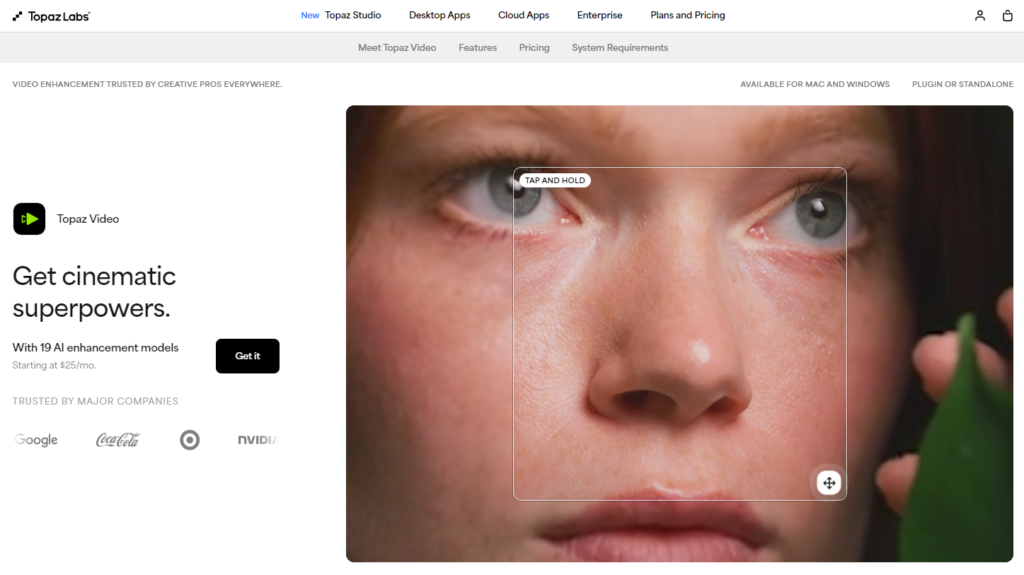
Topaz Videoは、画質をできるだけ重視して動画をきれいにしたい人向けの本格派ツールです。
手軽さや安さよりも、仕上がりを優先したい人に向いていて、仕事用の動画や大切な映像をしっかり補正したいときに候補に入りやすい存在です。
特に、低画質の映像を少しでも見やすく整えたい人や、SNS用途より一歩上のクオリティを求める人に合いやすく、画質優先で選びたい人と相性がいいです。
そのため、価格だけでなく仕上がりの質も重視したい人や、趣味より仕事寄りの目線で高画質化ツールを探している人に向いています。
Topaz Videoは、価格よりも画質を優先したい人に向いています。仕事用や本格的な用途で選ぶなら、かなり有力な候補ですよ。
| 項目 | 内容 |
| ツール名 | Topaz Video |
| カタカナ表記 | トパーズ ビデオ |
| 料金 | ・Starting at 25ドル / 月 |
| 買い切り | 公式価格ページでは個別条件が変動しやすく、詳細は販売画面確認推奨です。 |
| 無料利用 | 公式ページ上で無料版の明記は今回確認不足です。 |
| 主な特徴 | 画質重視で選びやすい 本格派向けの高画質化ツール 仕事用にも検討しやすい |
| 向いている人 | 画質優先の本格派 仕事用で使いたい人 仕上がり重視で選びたい人 |
動画高画質化ツールを比較するときに見たいポイント
比較表を見るときは、つい料金や知名度だけで決めたくなりますよね。
でも実際は、安さだけで選ぶと使いにくかったり、逆に高機能すぎて持て余してしまうこともあります。
だからこそ、動画高画質化ツールを比較するときは、価格だけではなく、無料体験の有無や使いやすさ、どこまで画質にこだわりたいかまで合わせて見ることが大切です。
ここでは、失敗しにくい選び方ができるように、比較するときに見ておきたいポイントをわかりやすく整理していきます。
料金で比較
AIひよこ結局、どれがいちばん手を出しやすいのか気になりますよね。
料金で比較すると、まず入りやすいのはVideoProc Converter AIです。
費用を抑えながら使いやすいので、最初の1本として選びやすいです。
一方で、HitPaw VikPeaはバランス型、AVCLabs Video Enhancer AIやTopaz Videoは高画質寄りなので、価格も少し上がりやすいです。
安さを優先するならVideoProc、バランス重視ならHitPaw、高画質を求めるならAVCLabsやTopazが候補になります。
- 安さ重視
- 画質重視
- バランス型
無料体験の有無で比較
無料体験があるかどうかは、失敗しないためにかなり大事です。
無料体験の有無で比較すると、HitPaw VikPea、AVCLabs Video Enhancer AI、VideoProc Converter AI、UniFabは試しやすいです。
実際の動画で試してみると、画質の仕上がりだけでなく、処理速度や操作の分かりやすさまで見えてきます。
Topaz Videoは高画質重視の候補ですが、まずは公式で体験条件を確認しておいたほうが安心です。
無料体験があるツールは、価格だけで決めずに相性まで確認しやすいのが強みです。
初心者向けか高画質重視かで比較
ここはかなり大事で、自分がほしいのが手軽さなのか仕上がりなのかで選ぶべきツールは変わります。
AIひよこ迷ったら、まずは使いやすさ優先か、画質優先かをはっきりさせると選びやすいです。
初心者向けで選ぶなら、操作が分かりやすくて入りやすいVideoProc Converter AIやHitPaw VikPeaが候補になります。
高画質重視で選ぶなら、AVCLabs Video Enhancer AIやTopaz Videoのように、仕上がりを優先したタイプが向いています。
UniFabは多機能なので、1本でいろいろやりたい人には便利ですが、シンプルさだけで選ぶ人には少し重く感じることがあります。
初心者なら使いやすさ、高画質重視なら補正力を優先して選ぶと失敗しにくいです。
\AIで3D生成をお得に始めるなら!/


おすすめ動画アップスケールツールを使うときの注意点
おすすめ動画アップスケールツールは便利ですが、使えば何でも完璧に直せるわけではありません。
ここを先に理解しておくと、導入したあとに『思っていたのと違った』と感じにくくなります。
特に、元動画の状態、処理時間、価格の見え方は、満足度を左右しやすい大事なポイントです。
AIひよこツール選びで失敗したくないなら、できることだけでなく限界も先に見ておくのが大事です。
元動画が悪すぎると限界がある
動画アップスケールツールは、ぼやけた映像を見やすくしたり、粗さをやわらげたりするのは得意です。
ただし、元動画の情報がほとんど残っていない場合は、どれだけ高性能なツールでも限界があります。
動画アップスケールは、ゼロの情報を完璧に復元するものではなく、残っている情報を見やすく整えるものです。
たとえば、強いブレがある動画、暗すぎる動画、細部がつぶれている動画は、補正しても自然さに限界が出ます。
特に元動画の状態は結果に直結するので、ツールだけに期待をかけすぎないことが大切です。
 AIひよこ
AIひよこ元動画がかなり荒れていると、思ったほど変わらないこともあります。
そのため、別物レベルの復活を期待するより、見やすく整えば成功くらいの感覚で使うほうが失敗しにくいです。
処理時間が長くなることがある
動画アップスケールは、思っている以上に処理時間がかかることがあります。
特に長尺動画や高解像度化では、数分では終わらず、かなり待つケースもあります。
しかも、同じツールでもPC性能によって体感はかなり変わります。
AIひよこすぐ終わると思っていたのに、意外と時間がかかることもあるのかなと気になりますよね。
処理時間が気になる人は、最初から長い動画を入れるのではなく、短い動画で試して重さを確認するのがおすすめです。
- 動画の長さ
- PCの性能
- 解像度設定
こうした点を先に見ておくと、使い始めてからストレスを感じにくくなります。
セール価格だけで決めないほうがいい
動画アップスケールツールは、セール時にかなり安く見えることがあります。
ただ、価格だけで決めると、使いにくさや機能不足で後悔しやすいです。
大事なのは、安いかどうかより、自分の用途に合っているかどうかです。
たとえば、SNS動画を手軽に整えたいのか、仕事用で画質をしっかり追い込みたいのかで、選ぶべきツールは変わります。
特に無料体験や操作のわかりやすさは、初心者ほど重視したほうが失敗しにくいです。
セール価格は魅力ですが、安さだけで選ぶより、使いやすさと仕上がりまで見たほうが満足しやすいです。
AIひよこまず無料体験で相性を見てから決めると、無駄な出費をかなり減らせます。
セール中という理由だけで即決すると、自分に合わないツールを選びやすくなります。
まとめ
おすすめ動画アップスケールツールを選ぶときは、ただ有名なものを選ぶのではなく、自分が何を重視するかをはっきりさせることが大切です。
安さを優先するのか、使いやすさを優先するのか、それとも画質を最優先にしたいのかで、合うツールはかなり変わります。
最初は無料体験や低コストで試せるツールから使って、自分の動画で比較するのがいちばん失敗しにくい選び方です。
特に、元動画の状態や処理時間まで含めて確認しておくと、使い始めてから後悔しにくくなります。
迷ったときは、手を出しやすさならVideoProc Converter AI、バランス重視ならHitPaw VikPea、画質重視ならAVCLabs Video Enhancer AIやTopaz Videoという流れで考えると選びやすいです。
AIひよこまずは気になる2つを同じ動画で比べてみると、自分に合う1本がかなり見つけやすいですよ。

のアバターがすごすぎた!実際にAIアバターを作ってみた結果をレビューしていきます!-1-1024x538.png)



のアバターがすごすぎた!実際にAIアバターを作ってみた結果をレビューしていきます!-1-300x158.png)


の独学が無理と言われる理由とは?-300x158.png)