最終更新:2026年4月

MeshyAI(メッシーAI)の使い方って難しいのかな。画像から3Dを作るなんて初心者にはハードルが高そう。
MeshyAI(メッシーAI)の使い方を覚えると、初心者でも画像から3Dモデルを作りやすくなります。
MeshyAI(メッシーAI)が気になっていても、3D制作と聞くだけで難しそうに感じて手が止まる方は多いです。
特にBlenderのような本格ツールで挫折した経験があると、自分に使いこなせるのか不安になりますよね。
MeshyAI(メッシーAI)は、簡単に画像やテキストから高品質な3Dモデルを自動生成できるAIプラットフォームです。
PNG・JPG・WebP画像をアップロードするだけで、約1分でPBRテクスチャ付き3Dモデルを生成。
MeshyAI(メッシーAI)はGLB・OBJ・FBX・STL・USDZなど7種類のフォーマットで書き出しに対応しています。無料プランも用意されており、初心者でもすぐに始められます。
この記事では、MeshyAI(メッシーAI)の使い方を初心者向けにやさしく整理しながら、できること、画像から3Dを作る手順、うまく生成するコツ、料金の違いまで段階的に解説します。
読んだあとには、自分でも試せそうと感じた状態で登録から生成まで進めるようになります。
- MeshyAI(メッシーAI)の基本的な使い方がわかる
- 画像から3Dモデルを作る手順がわかる
- 無料版と有料版の違いがわかる
MeshyAI(メッシーAI)の使い方を初心者向けにまずわかりやすく解説

 AIひよこ
AIひよこ画像から3Dを作るって聞くと、最初は操作が難しそうに見えますよね。
MeshyAI(メッシーAI)の使い方は、一見すると本格的な3D制作ツールのように見えますが、実際の流れはかなりシンプルです。
3ステップを押さえるだけで、MeshyAI(メッシーAI)の使い方の全体像はしっかりつかめます。
ここでは、実際の画面イメージに沿って、画像から3Dモデルを作る基本手順を順番にわかりやすく見ていきます。
 AIひよこ
AIひよこ最初は全体の流れだけつかめば十分です。触りながら覚えたほうが早いです。
MeshyAI(メッシーAI)に登録して画像から3D生成を開く
AIひよこ最初の画面で迷わないと、それだけでかなり気が楽になります。

MeshyAI(メッシーAI)で画像から3Dモデルを作るときは、まずアカウント登録を済ませてワークスペースに入ります。
ログイン後のホーム画面では、3D関連の機能がいくつか並んでいますが、今回使うのは『画像生成モデル』です。
名前だけを見ると少し分かりにくいですが、このメニューが画像をもとに3Dモデルを作る入口になっています。
初心者は最初に使う機能を1つに絞ると、操作で混乱しにくくなります。
画像をアップロードして3Dモデルを生成する
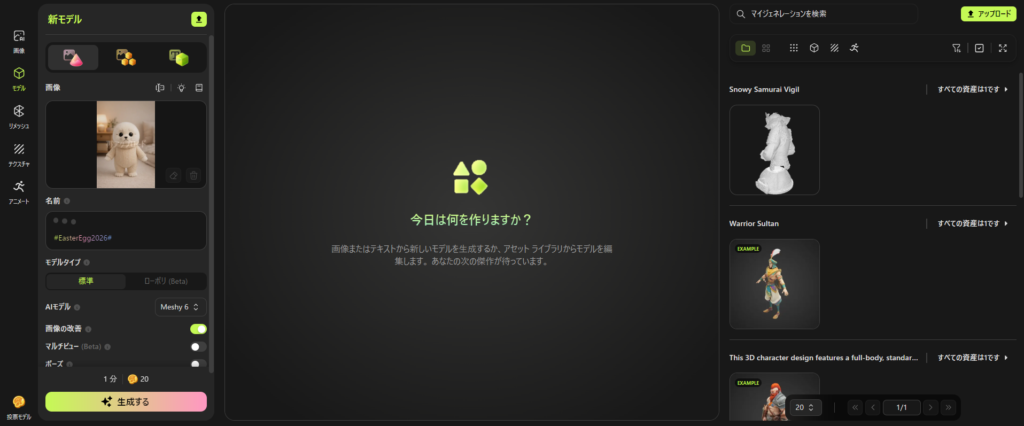
次に行うのが、画像のアップロードと3D生成です。
左側にアップロードした画像が表示され、その下に名前やモデルタイプ、AIモデルなどの設定項目が並んでいます。
中央は作業エリア、右側には生成例やアセットが表示されていて、全体としては『左で設定して下の生成ボタンを押す』流れです。簡単ですよね。
また、画像の改善がオンになっていることや、使いたいAIモデルが選ばれていることも見ておくと安心です。
実際のMeshyAI(メッシーAI)の操作はかなり直感的で、3D制作ソフトにありがちな複雑な画面ではありません。
下のような点だけ確認して進めると、最初の1回はスムーズです。
- 画像を確認
- モデルを確認
- 設定を確認
- 生成を実行
完成した3Dモデルを確認して保存する

生成できたら終わりではなく、360度動かし最後に形を見て確認しましょう
3Dモデルの生成が終わったら、完成したデータを確認して保存します。
右側の『私の資産』エリアに生成済みのモデルが一覧で並んでいます。
ここで見るべきなのは、全体のシルエットが崩れていないか、不要なパーツが混ざっていないか、イメージ通りの立体感が出ているかです。
最新モデルMeshyAI6(メッシーAI)で画像から3D生成はどう変わった?
 AIひよこ
AIひよこ新しいモデルって言われても、結局どこがよくなったのか知りたいですよね。
Meshy6は、画像から3Dを作ったときの見た目が前より自然になりやすいのが大きな変化です。
難しい設定を細かく触らなくても、形がきれいにまとまりやすくなったので、初心者でも使いやすくなりました。
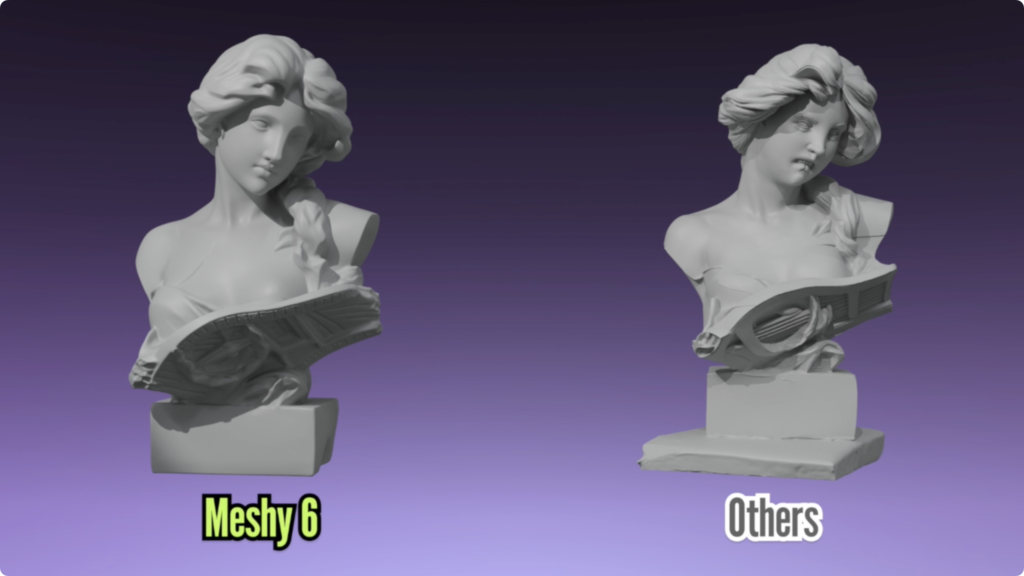
画像のようにMeshy6と他のモデルを並べて見ると、顔まわりや髪の流れ、服や土台の形まで、Meshy6のほうが整って見えやすいです。
ここでは、画像の見た目に合わせながら、Meshy6で画像から3D生成がどう変わったのかを初心者向けにやさしく見ていきます。
AIひよこ専門的な話より、まず見た目の違いでつかむとわかりやすいです。
Meshy6はより高品質な3Dモデルを作りやすい
最初の1回でちゃんと形になりやすいと、それだけでかなり使いやすく感じます。
Meshy6は、画像から3Dを作ったときに全体の形が整いやすくなっています。
画像のように比べると、Meshy6のほうが顔の向きや髪のまとまり方が自然で、作品として見たときの完成度も高く見えます。
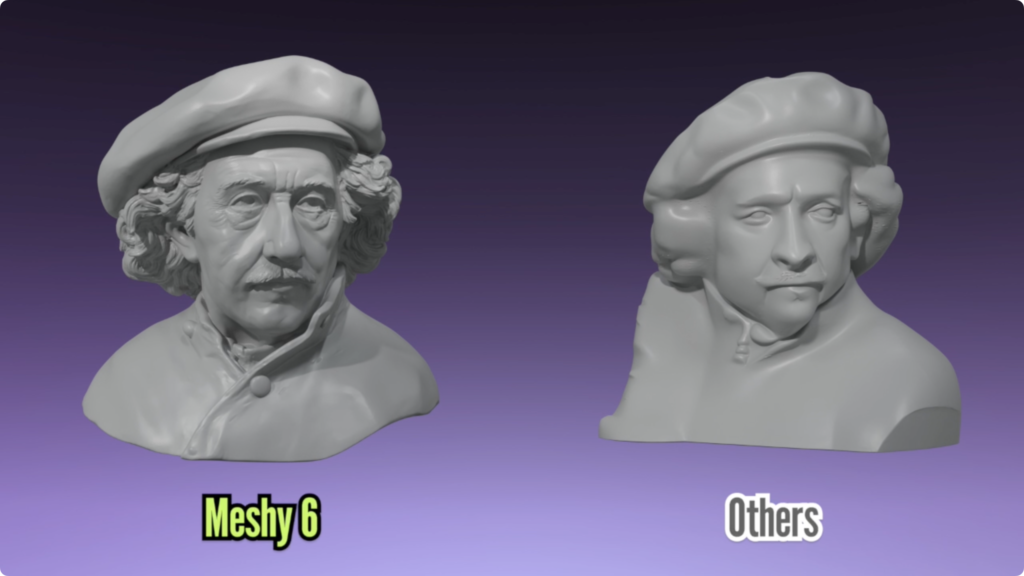
Meshy6のほうが帽子や目元、口元の印象がはっきりしていて、人物らしさが残りやすいです。
Meshy6は、画像から3Dを作ったときに全体のバランスが崩れにくいのが強みです。初心者は細かい修正が難しいので、最初から見た目が整いやすいのはかなり助かります。
細かい形やディテールも表現しやすくなった
AIひよこ細かいところがのっぺりすると、せっかく作っても物足りなく見えますよね。
Meshy6は、細かい部分も前より出やすくなっています。
他のモデル側は、ところどころ形がつぶれて見えたり、表情が少し不自然に見えたりします。
一方でMeshy6は、細かい部分が残りやすいので、完成後の見た目がきれいにまとまりやすいです。
細かい形が出やすいと、あとから見たときの満足感も変わってきます。
初心者でもきれいな仕上がりを狙いやすい
初心者ほど、細かく直さなくてもきれいに見えるのはうれしいポイントです。
AIひよこ最初からそれなりに整ってくれるなら、試しやすさが全然違いますね。
Meshy6が初心者向きなのは、難しいことを知らなくても、見た目が整った3Dになりやすいからです。
とくに人物やキャラクター系は、少し崩れるだけで別物っぽく見えやすいので、この差はかなり大きいです。
初心者が最初に使うなら、きれいに形になりやすいMeshy6のほうが安心です。
最初の結果がよければ、MeshyAIは難しそうという印象もかなり薄れます。
MeshyAI(メッシーAI)でできることを先に知っておこう
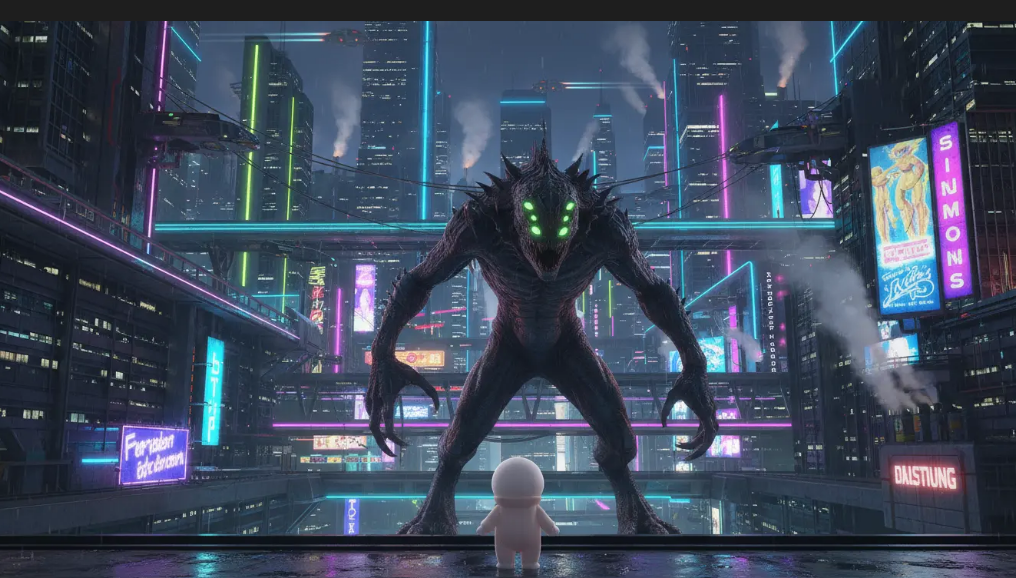 AIひよこ
AIひよこMeshyAI(メッシーAI)って、画像を3Dにする以外に何ができるのか気になりますよね。
MeshyAI(メッシーAI)は、1つのことだけをするツールではありません。
画像から3Dモデルを作る、文章から3Dモデルを作る、3Dモデルに質感をつける、さらに3Dから画像や動画に広げるところまで触れます。機能の幅が広いので、最初に全体をつかんでおくと使いやすいです。
ここでは、MeshyAI(メッシーAI)でまず知っておきたい4つの機能を順番に見ていきます。
AIひよこ最初にできることを知っておくと、どこから触ればいいか迷いにくいです。
画像から3Dモデルを生成できる

初心者がいちばん試しやすいのは、この機能です。
初心者がいちばん試しやすいのは、この機能です。MeshyAI(メッシーAI)では、1枚の画像をもとに3Dモデルを作れます。
手元にある写真やイラストを使って立体化できるので、3Dをゼロから作るより入りやすいです。
対応している画像形式はPNG、JPG、JPEG、WebPで、1ファイル最大20MBまでアップロードできます。
複数の画像をまとめて扱いたい場合でも、最大10枚まで同時にアップロードできるので、まとめて試したいときにも使いやすいです。
生成された3Dモデルは、
- GLB
- OBJ
- FBX
- STL
- USDZ
- BLEND
- 3MF
といった形式で出力できるため、用途に合わせて使い分けやすくなっています。
出力されるモデルは最大で約60万ポリゴンに対応しており、細かい形状もある程度再現されやすいです。
さらにPBRテクスチャにも対応しているため、見た目の質感までしっかり整えやすいです。
生成にかかる時間はおおよそ1分ほどで、モデルの複雑さによって前後しますが、試作レベルであればかなりスムーズに形を確認できます。
MeshyAI(メッシーAI)は、画像を用意できれば3D制作の最初のハードルをかなり下げやすいです。
- 写真を3D化
- イラストを立体化
- 試作品づくり
テキストから3Dモデルを生成できる
AIひよこ画像がまだなくても始められるのはうれしいですね。
画像がまだなくても始められるのはうれしいですね。
MeshyAI(メッシーAI)は、文章を入力して3Dモデルを作ることもできます。
たとえば、作りたいキャラクターや小物の特徴を文章で入れると、それをもとに3Dモデルを形にしていけます。テキストから3Dを作る機能は、自然な文章だけで使えるように案内されています。
生成されたモデルは画像からと同様GLBやOBJなど複数の形式で出力できるため、そのまま編集や共有に使いやすいのも助かります。
まだ参考画像がない段階でアイデアを形にしたいときや、ざっくり試作したいときに便利です。
テキストから3Dがあると、思いついた案をすぐ形で見やすくなります。
AIテクスチャリングで質感を作れる
形ができたあとに見た目を整えたいなら、この機能もかなり便利です。
AIひよこ色や質感が入ると、一気に完成品っぽく見えてきます。
形ができたあとに見た目を整えたいなら、この機能もかなり便利です。
色や質感が入ると、一気に完成品っぽく見えてきます。
MeshyAI(メッシーAI)には、3Dモデルへ質感をつける機能もあります。
形だけの3Dモデルは白い模型のように見えやすいですが、質感をつけると印象がかなり変わります。
MeshyAI(メッシーAI)では、AIテクスチャリングでPBRテクスチャを付けられるので、見た目を整えやすいです。
木っぽくしたい、金属っぽくしたい、布っぽくしたいといった見た目づくりにも役立ちます。
MeshyAI(メッシーAI)は、形を作るだけでなく見た目まで整えやすいのが強みです。
3Dから画像や動画も作れる
AIひよこ作った3Dをそのまま見せるだけで終わらないのが便利です。
MeshyAI(メッシーAI)は、作った3Dモデルをもとに画像を作ったり、そこから動画へつなげたりもできます。
3D to Imageでは、作った3Dシーンの構図を保ちながら画像化しやすく、そこから動画表現へ広げる流れも用意されています。
3Dモデルを作って終わりではなく、作品紹介用の画像や動画素材までつなげたい人にはかなり使いやすいです。
- 画像にできる
- 動画にできる
- 見せ方が増える
Meshy AIが期間限定でお得に試せる!
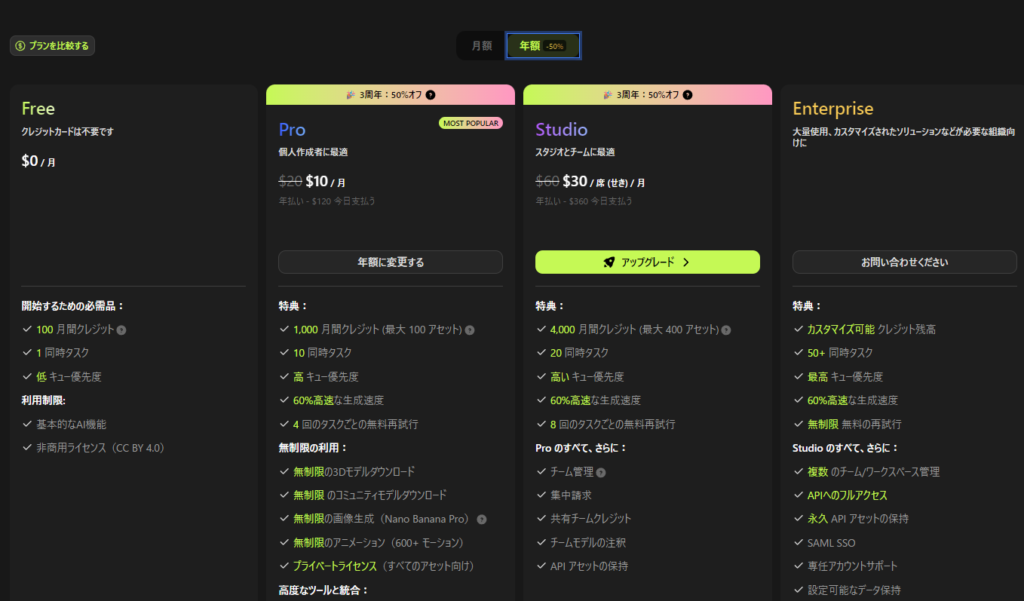
Meshy AIをこれからしっかり試してみたい方に向けて、現在お得な3周年記念キャンペーンも用意されています。
今ならプロライセンスを初月わずか150円で試せるため、まずは有料プランの使い心地を低コストで確認したい方にはかなりうれしい内容です。
- スタジオプランなら1か月からお試し可能
- プロとスタジオアは1年プランで半額
- 自動更新なしで自動課金の心配なし
- 最安値初月150円で試せる
しかも、今回のキャンペーンはサブスクの自動更新がないので、知らないうちに継続課金される心配がないのも安心できるポイントですね。
キャンペーン終了日は未定となっているため、気になる方は早めにチェックしておくのがおすすめです。
キャンペーン中のMeshyAIはこちらから
\今だけ3周年キャンペーン!50%オフでお試し可能/
私が実際生成してみた結果!時間やクオリティを検証!
まずmeshyAI5で画像から3Dを生成してみました。画像はオリジナル画像です。
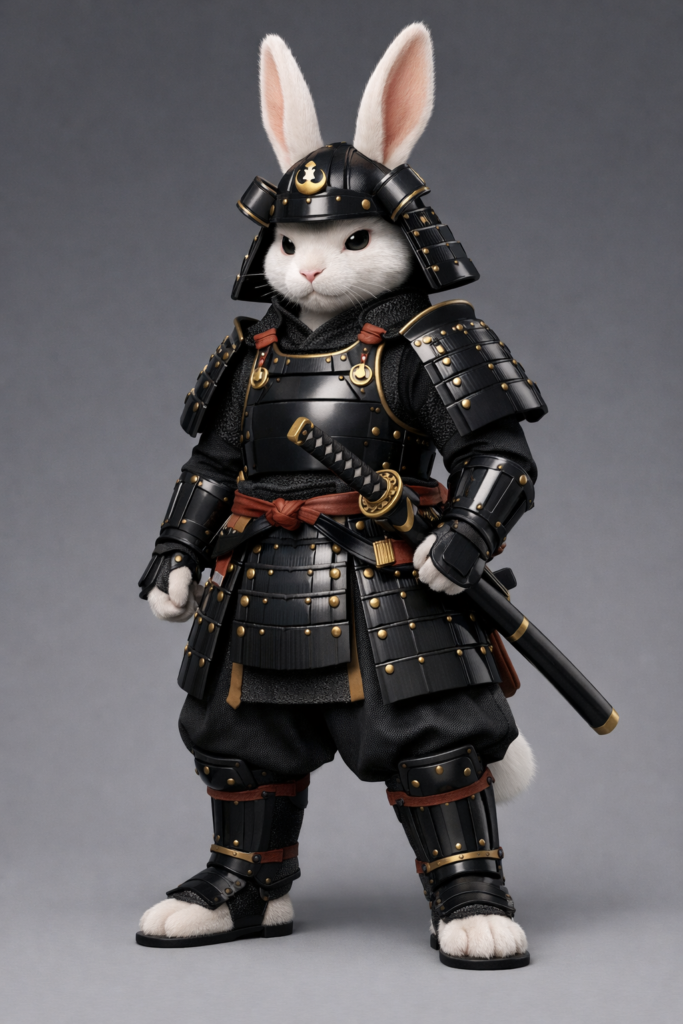

この画像を3D変換したときの生成時間は43秒でした。質はというと、細かなところは崩れています。でも見てウサギの武士だとわかりますね。
こちらがMeshy5で3D生成とテクスチャをした画像になります。
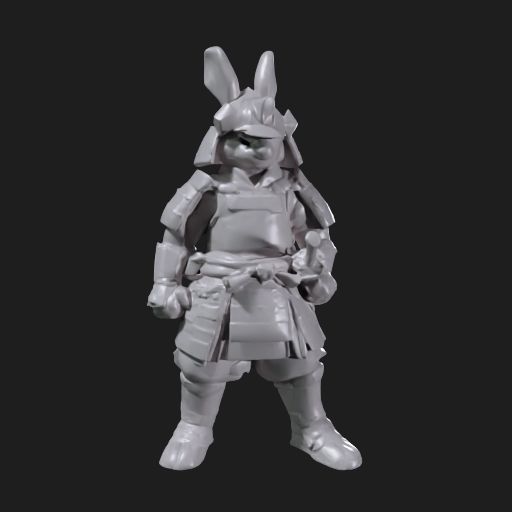
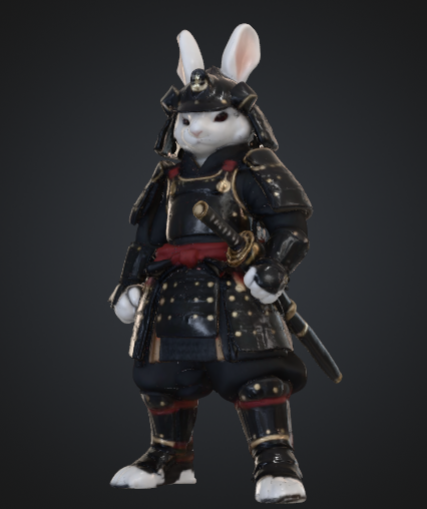
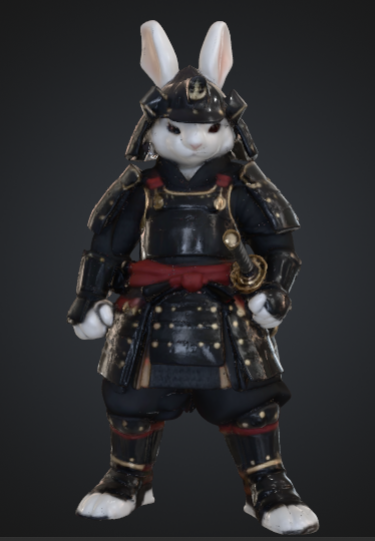
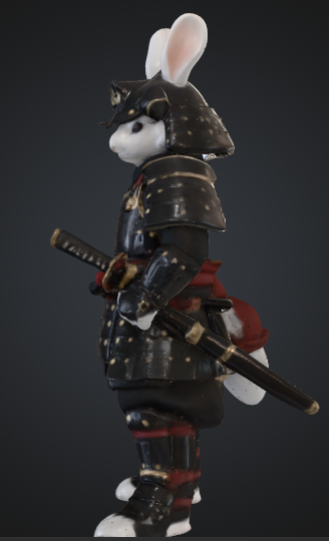
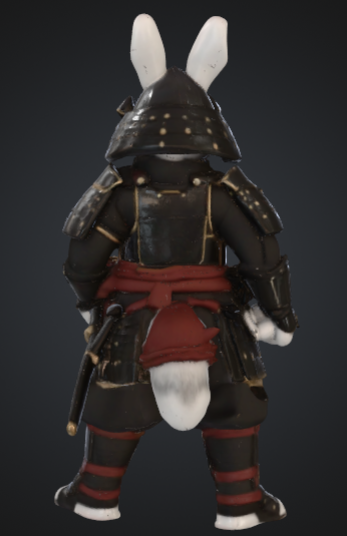
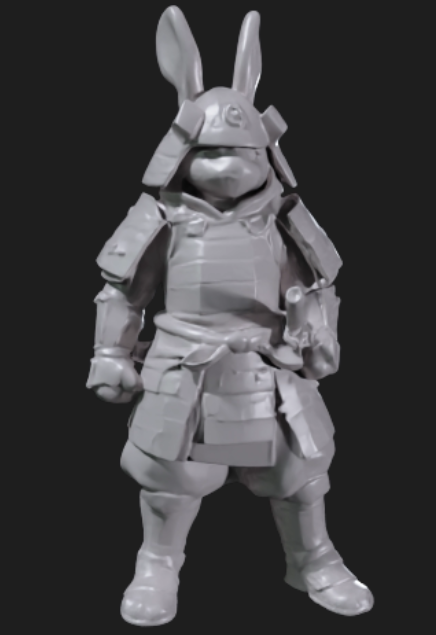
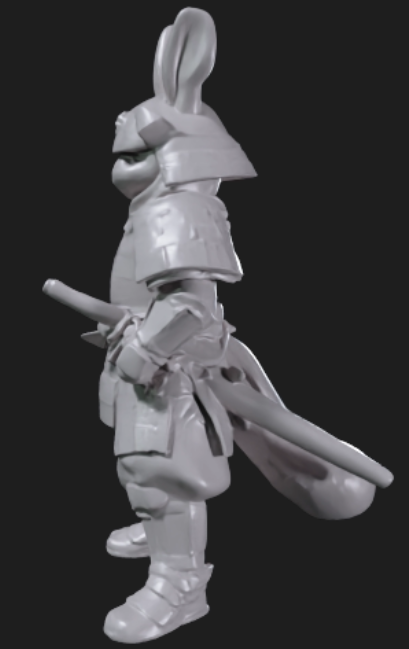
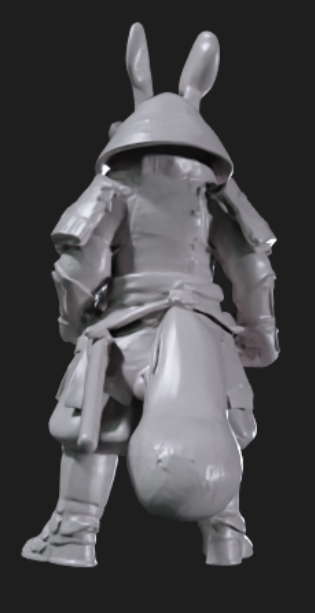
さて、次にMeshy AI 6で生成してみましょう。比較しやすいように同じ画像でやってみます。こちらは3D生成は70秒かかりました。とはいえ許容できる生成時間です。
というかBlenderは3D生成に数時間かかると考えると1分ちょっとという豪速で3Dを生成してくれるんですからびっくりです。
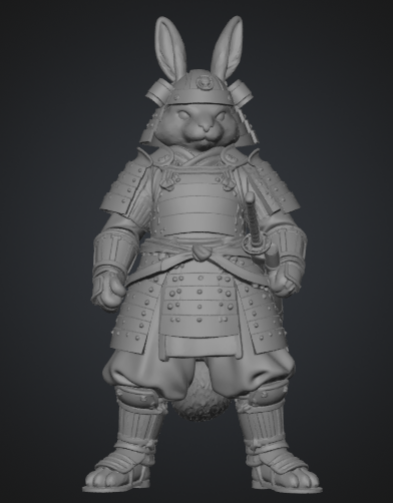
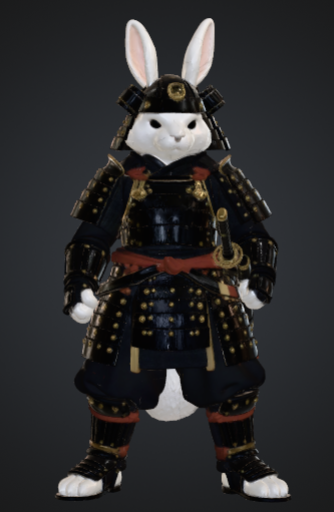
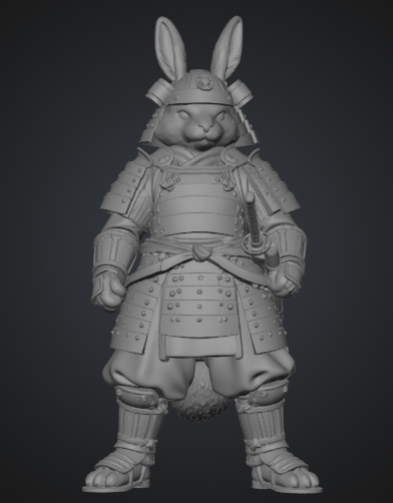
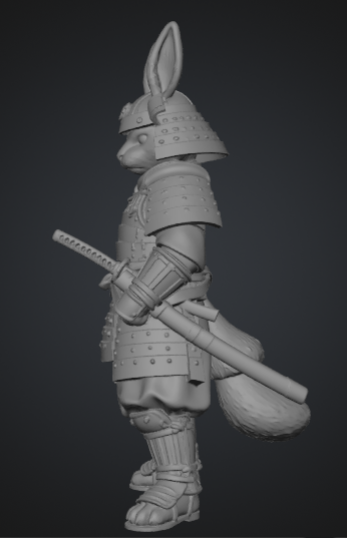
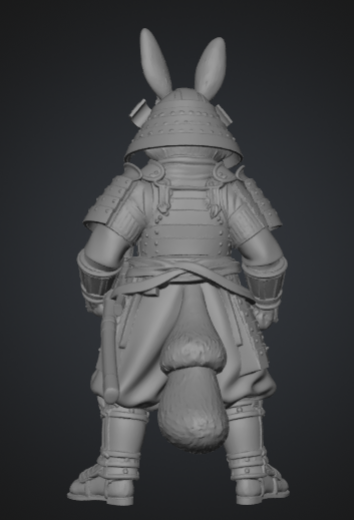
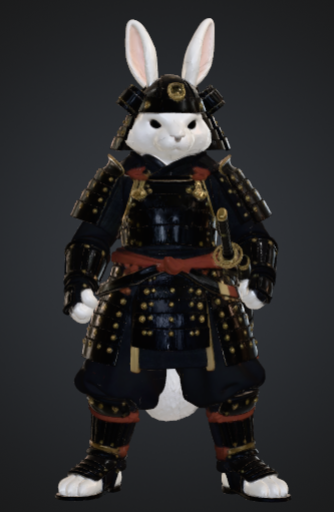
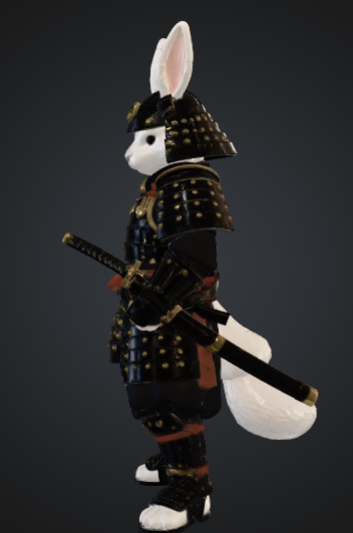
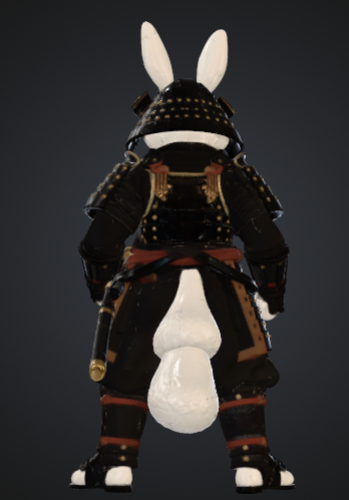
Meshy5とMeshy6の3Ð生成は一目瞭然でMeshy6のほうが細やかな彫刻感がでていて、しっかりとキャラが立っていますね!
あと1作品つくって検証してみたいと思います。
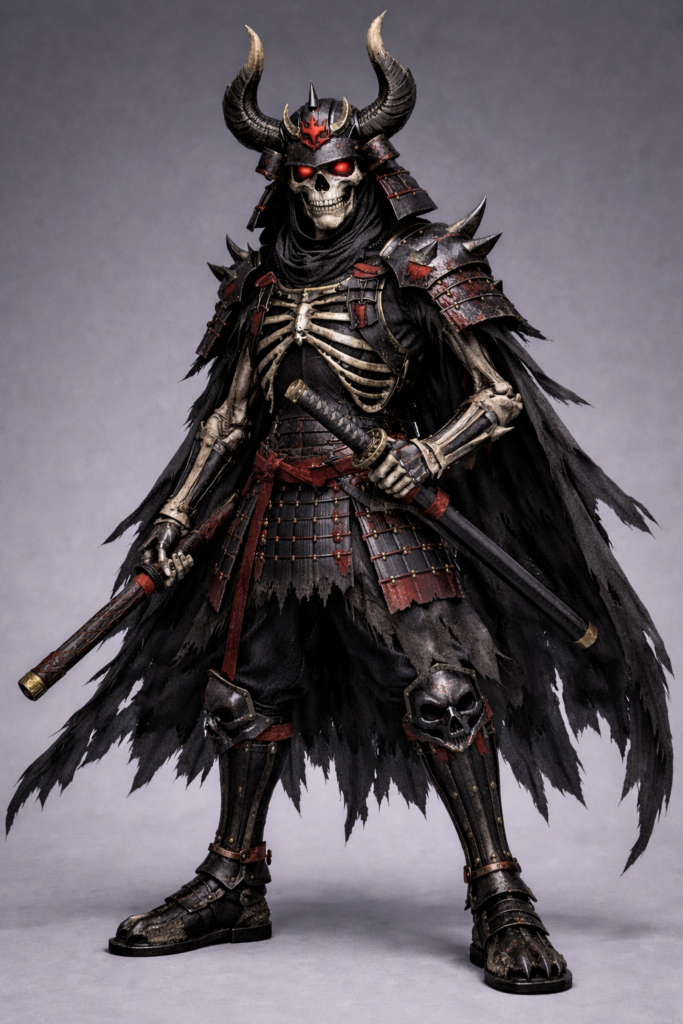
今回はMeshyAI5で75秒ほどかかりました。通信の良しあしや画像の複雑さでここは多少変わりそうです。
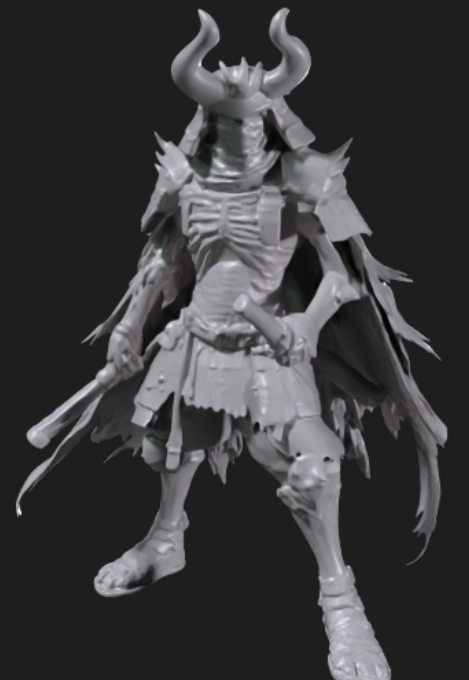
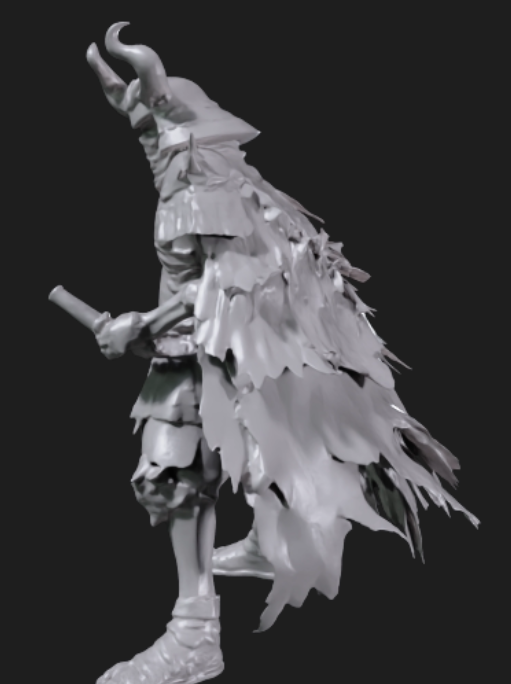
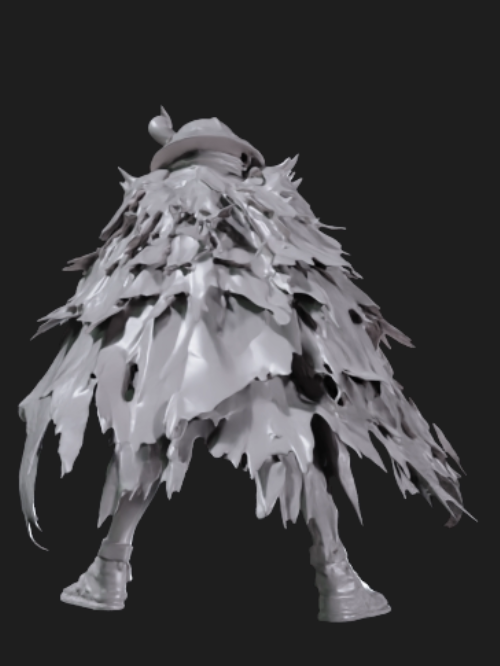
ではMeshyAI6で生成してみましょう。
今回は実は2分21秒かかりました。先ほどのウサギ武士より骸骨武士のほうが複雑だから仕方ないですね。さてクオリティーはどうでしょうか。
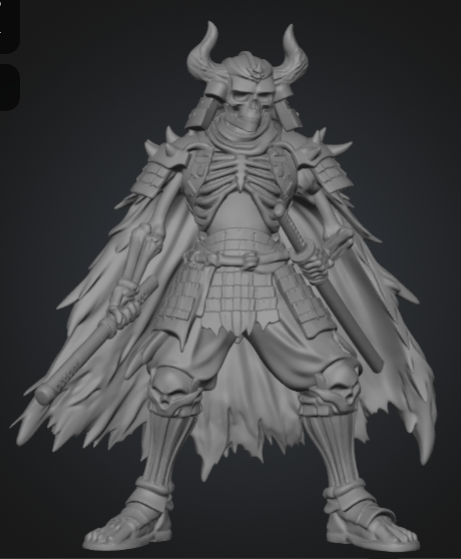
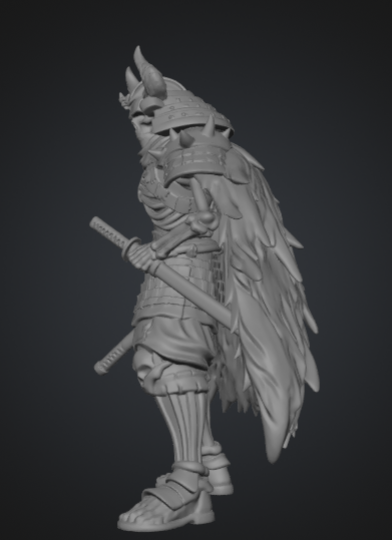
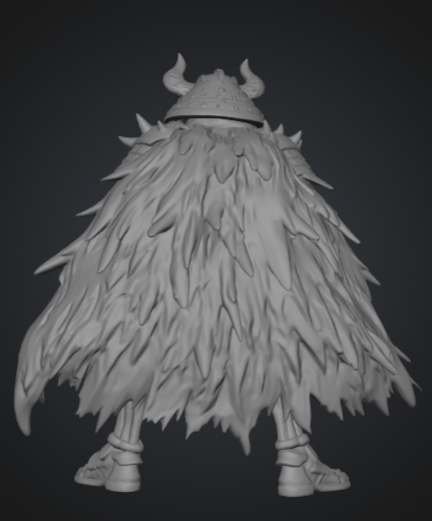
MeshyAI5よりも『崩れ』が少なくてバランスが良いですよね!後ろ姿も藁の感じがしっかりでててMeshyAI5に比べると3Dのキャラクター感がしっかりでています。
ひざの部分の骸骨の模様がMeshyAI5だと崩れているのですがMeshyAI6のほうではしっかりと骸骨模様のひざあてが再現されていますね。
細かい凹凸がしっかり生成できています。
この二つを戦わせる動画もMeshyでできます。臨場感があり3Dの良さがでていますね。
戦闘シーンなどはかなり映画に近いクオリティで生成できます。
\今だけ3周年キャンペーン!50%オフでお試し可能/
MeshyAI(メッシーAI)を実際に使って感じた感想
AIひよこ実際に使ってみて、本当に初心者でも触れるのか気になりますよね。
私も実際にMeshyAI(メッシーAI)で画像から3Dを作ってみましたが、最初に感じたのは思っていたよりずっと簡単ということでした。
3Dと聞くとどうしても難しいイメージがありますし、操作画面を見ただけで身構えてしまう方も多いと思います。
ですがMeshyAIは、初心者の私でも流れを見ながら進めやすく、最初の1回をかなり気軽に試せました。
ここでは、実際に画像から3Dモデルを作ってみて感じたことを、正直な感想としてまとめます。
AIひよこ使った人の感想があると、自分に合うか想像しやすいです。
本当にワンクリック感覚で使えた
最初の印象は、とにかく手が止まりにくいことでした。
実際に使ってみて、いちばん驚いたのはワンクリック感覚で進めやすかったことです。
もちろん細かく見れば設定はありますが、初心者の私からすると、画像を入れて生成するまでの流れがかなりわかりやすく感じました。
3D制作はもっと何工程もあって大変だと思っていたので、ここまで手軽に試せるのはかなりよかったです。
MeshyAIは、最初の1回を気軽に試しやすいのが大きな魅力です。
Blenderで挫折した私でも触れた
AIひよこ3Dで一度あきらめたことがある人ほど、この違いは大きいと思います。
私は以前、Blenderにも挑戦したことがあります。
でも正直、操作が多くて途中で諦めてしまいました。
どこを触ればいいのか分からないまま時間だけが過ぎてしまって、初心者の私にはかなりハードルが高かったです。
その点、MeshyAIは画像から3Dを作る流れがシンプルなので、Blenderで挫折した私でもちゃんと触れました。
3Dの挫折経験がある人でも、MeshyAIなら入りやすいと感じます。
- 流れが簡単
- 迷いにくい
- 試しやすい
複雑な操作が少なくて助かった
難しいコントロールが少ないだけで、かなり気持ちが楽になります。
AIひよこ最初から専門的な操作ばかりだと、それだけでやる気がなくなりますよね。
MeshyAIを使っていて助かったのは、複雑な操作が少ないことです。
3Dツールというと、細かい調整や難しい画面を覚えないと使えない印象がありましたが、MeshyAIはそこまで身構えなくてよかったです。
初心者の私でも、まず画像から3Dを作ることに集中しやすく、余計なところでつまずきにくいと感じました。
3Dを難しく考えすぎている人ほど、MeshyAIのシンプルさはかなり助かります。
細かい部分はあとで調整するとさらに良い
AIひよこまず形にしてから気になるところを見るくらいの気持ちで使うのがちょうどいいです。
実際に使ってみて思ったのは、最初の生成だけでもかなり満足しやすいということです。
ただ、細かい部分まで完璧にしたいなら、あとで少し調整したほうがもっと良くなります。
髪や服、小物などの細部は、元画像や生成結果によって少し気になるところが出ることもあります。
なので、まずは一度3Dにしてみて、そのあとで必要な部分だけ見直す流れのほうが使いやすいです。
最初から100点を狙うより、まずは形にしてから整えるほうが、初心者でも気持ちよく続けやすいと感じました。
\今だけ3周年キャンペーン!50%オフでお試し可能/
MeshyAI(メッシーAI)で画像から3Dモデルを作るコツ
AIひよこ同じMeshyAI(メッシーAI)でも、使う画像しだいで仕上がりがかなり変わるのが気になりますよね。
MeshyAI(メッシーAI)で画像から3Dモデルを作るときは、設定より先に元画像の選び方が大事です。画像が見やすいほど形を拾いやすくなるので、最初の結果も整いやすくなります。
逆に、背景がごちゃついていたり、被写体が見えにくかったりすると、形が崩れやすくなります。
ここでは、MeshyAI(メッシーAI)で画像から3Dを作るときに押さえておきたいコツを、初心者向けにわかりやすくまとめます。
AIひよこ最初の1枚をちゃんと選ぶだけでも、仕上がりはかなり変わります。
背景がシンプルな画像を使う
まずいちばん大事なのは、主役が埋もれない画像を使うことです。
背景がシンプルな画像は、3Dにしたい部分がわかりやすいです。
たとえば、無地に近い背景や物が少ない背景なら、被写体の形を拾いやすくなります。
反対に、背景に家具や模様や小物が多いと、どこまでが主役なのか分かりにくくなりやすいです。
背景をシンプルにするだけで、MeshyAI(メッシーAI)は形をまとめやすくなります。
- 無地背景
- 物が少ない
- 主役が目立つ
シンプルな背景の画像がよいとされているので、最初は背景を欲張らないほうが失敗しにくいです。
被写体がはっきり見える画像を選ぶ
AIひよこぼやけた画像だと、さすがにきれいな3Dにはなりにくいです。
被写体がはっきり見える画像を選ぶことも大切です。
輪郭が見えやすく、明るさも足りている画像のほうが、顔や服や小物の形をつかみやすくなります。
暗すぎる画像やピンぼけした画像は、細かい部分がつぶれやすいです。
また、被写体が他の物に隠れていたり、腕や髪が大きく重なっていたりすると、形が不自然になりやすいです。MeshyAI(メッシーAI)でも、見やすい画像、よい明るさ、重なりの少ない被写体がコツとして挙げられています。
被写体の見やすさは、そのまま仕上がりの見やすさにつながります。
正面だけでなく形がわかる画像を意識する
正面からきれいに見えても、横の形が想像しにくい画像は少し注意です。
AIひよこたしかに、立体にするなら厚みや横の印象も大事ですね。
画像から3Dを作るなら、正面の見た目だけでなく、形のわかりやすさも意識したいです。
とくに人物やキャラクターは、真正面すぎて情報が少ない画像より、少し形が読み取りやすい画像のほうが安定しやすいです。
Meshy 6ではマルチビューやポーズ指定も使えるので、形の情報が多いほどコントロールしやすくなります。
3Dにするときは、平面としてきれいな画像より、立体の形が想像しやすい画像のほうが向いています。
一回で完璧を狙わず再生成する
AIひよこ最初の1回で決めようとしないほうが、気持ちもかなり楽です。
MeshyAIは、一度で完璧な形を出そうとしすぎないほうが使いやすいです。
元画像がよくても、少し気になる部分が出ることはあります。
そんなときは画像を変える、設定を少し見直す、もう一度生成する、この流れで進めたほうが結果が安定しやすいです。
Meshy 5では複数の下書きから選べて、Meshy 6では高品質な1案を出す流れになっており、有料プランでは同じ画像から再生成できる機能もあります。
だからこそ、最初の1回で終わらせず、少しずつ詰めたほうが納得しやすいです。
- まず1回出す
- 気になる所を見る
- もう一度出す
MeshyAIで画像から3Dモデルを作るコツは、背景がシンプルで、被写体が見やすく、形がわかりやすい画像を使い、1回で決めずに再生成しながら整えていくことです。
\今だけ3周年キャンペーン!50%オフでお試し可能/
MeshyAI(メッシーAI)はMakerWorldでも注目されている
AIひよこMeshyAI(メッシーAI)って3Dを作るだけじゃなくて、作ったあとにどう使えるのかも気になりますよね。
MeshyAI(メッシーAI)は、画像から3Dモデルを作れるだけでなく、3Dプリントに近い使い方まで広げやすいのが魅力です。
その流れの中で、MakerWorldでもMeshyAI(メッシーAI)が使えるようになったのはかなりわかりやすい変化だと感じます。
MakerWorldってなに?
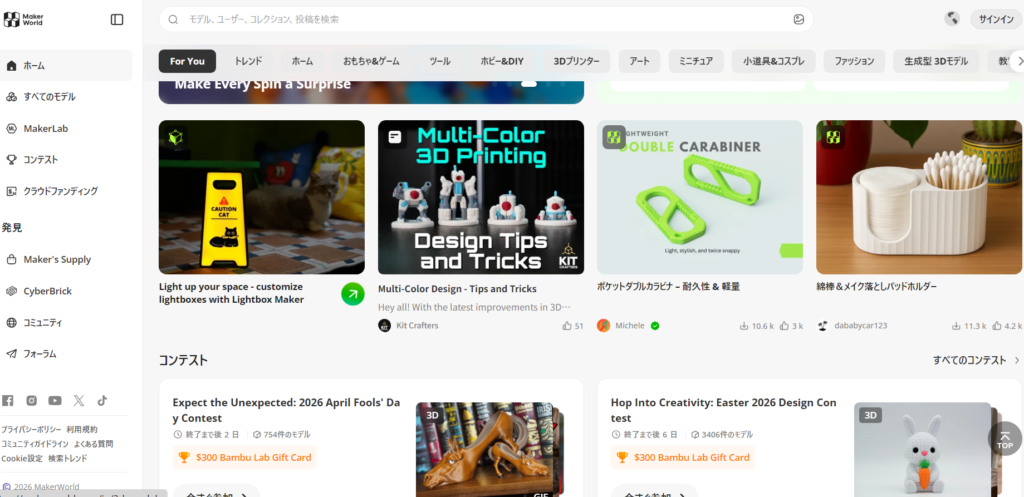
まずはMakerWorldがどんな場所かを知っておくと、この話がすっと入りやすいです。
MakerWorldは、3Dプリント向けのモデルを探したり、公開したりしやすいサービスです。
3Dモデルをただ見るだけではなく、実際に出力して楽しみたい人が集まりやすい場所なので、3Dプリントに興味がある人にはかなり相性がいいです。
MeshyAI(メッシーAI)で作った3Dモデルを活かしたい人にとっても、こうした場があるのはわかりやすいメリットです。
MakerWorldは、作った3Dモデルを形にして楽しみたい人に向いています。
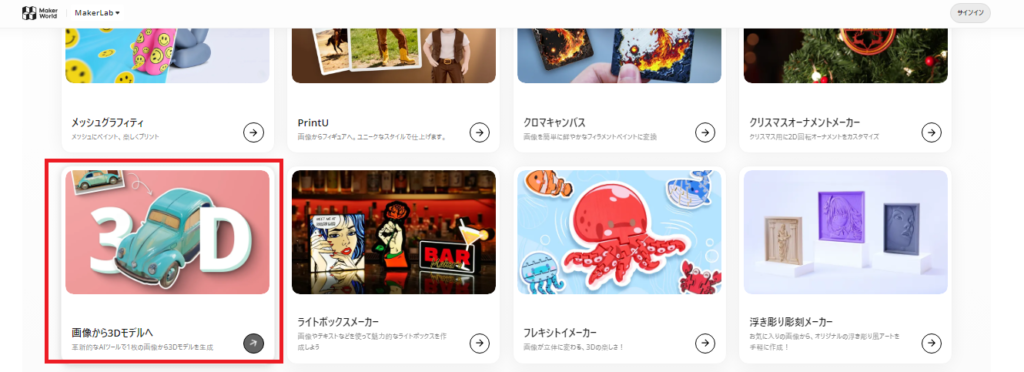
MakerLabのImage-to-3Dで使える
 AIひよこ
AIひよこ画像からそのまま立体へ進める流れがあるのは、初心者にはかなりうれしいです。
MeshyAI(メッシーAI)は、MakerLabのImage-to-3Dの中でも使えるようになっています。
つまり、手元の画像を3Dモデルにしたいときに、別々の場所を何度も行き来するより、流れの中で進めやすくなっています。
3D制作に慣れていない人ほど、こういうわかりやすい導線があると試しやすいです。
Image-to-3Dがそのまま使えるのは、画像から始めたい人にはかなり相性がいいです。
- 画像から始めやすい
- 流れがわかりやすい
- 初心者向き
高品質で印刷しやすい3Dモデル
せっかく3Dを作るなら、見た目がいいだけでなく使いやすさも大事です。
AIひよこただ作れるだけじゃなくて、ちゃんと形にしやすいのは魅力ですね。
MeshyAI(メッシーAI)がMakerWorldで注目される理由の1つは、高品質で印刷しやすい3Dモデルにつながりやすいことです。
画像から3Dにしたあと、その先でプリントまで考えやすいのは、ただ眺めるだけの3Dより実用感があります。
特にフィギュアっぽい作品や置き物のようなモデルを作りたい人には、この流れはかなり相性がいいです。
MeshyAI(メッシーAI)は、画像から3Dを作って、そのまま形にして楽しみたい人にも向いています。
\今だけ3周年キャンペーン!50%オフでお試し可能/
MeshyAI(メッシーAI)の料金プランと無料版有料版の違い
 AIひよこ
AIひよこ無料でどこまで使えるのか、有料にすると何が変わるのかは先に知っておきたいですよね。
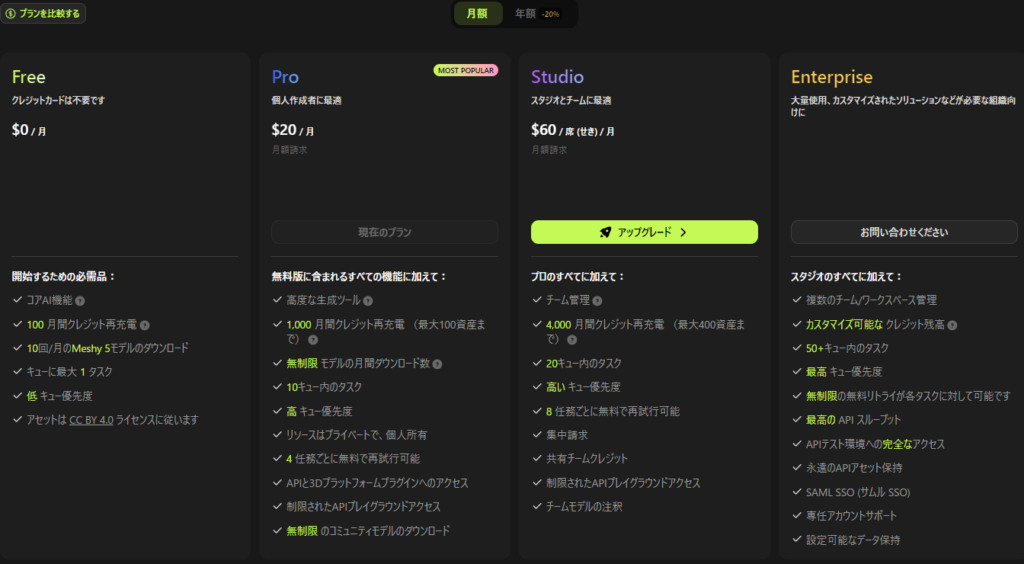
MeshyAI(メッシーAI)には無料プランと有料プランがあり、使えるクレジット数、ダウンロード回数、同時に進められる数、商用利用時の扱いに違いがあります。
料金ページではFree、Pro、Studio、Enterpriseの4つが案内されています。
先にざっくり言うと、たまに試すだけなら無料でも十分です。
一方で、たくさん作りたい人や、自分の作品としてしっかり管理したい人、商用利用を前提に使いたい人は有料版のほうが使いやすいです。
| 項目 | Free | Pro | Studio | Enterprise |
|---|---|---|---|---|
| 月額 | ¥0 | $16/月 ¥2,336/月 | $48/月 ¥6,972/月 | 個別見積もり |
| 年払い | — | $192/年($16/月)、年払¥28,030 | $576/年($48/月)、年払¥83,665 | — |
| 毎月のクレジット | 100 | 1,000 | 4,000 | カスタム |
| ダウンロード | Meshy 5を月10回まで | 無制限 | 無制限 | 無制限 |
| 同時進行数 | 1タスク | 10タスク | 20タスク | 50以上 |
| キュー優先度 | 低 | 高 | 高 | 最高 |
| 無料リトライ | — | 4任務ごと | 8任務ごと | 無制限 |
| アセット所有 | CC BY 4.0 | プライベート・個人所有 | チーム管理・共有クレジット | 完全なAPIアクセス |
MeshyAI(メッシーAI)の無料プランでできること
AIひよこまず試してみるだけなら、無料から入っても十分です。
無料プランでは、コア機能を使いながら毎月100クレジットが補充されます。
さらに、Meshy 5のモデルは月10回までダウンロードでき、キューは1件、優先度は低めです。
なので、MeshyAI(メッシーAI)が自分に合うか試したい人や、たまに画像から3Dを作るくらいの人なら、まずは無料プランでも触りやすいです。
無料版は、お試しや使い心地の確認には十分使いやすいです。
- まず試したい
- 月に少し使う
- 趣味で使う
MeshyAI(メッシーAI)の有料プランでできること
しっかり使うなら、有料版の差はかなり大きいです。
有料版の中心になるProでは、毎月1,000クレジット、全モデルの無制限ダウンロード、10件までのキュー、高い優先度が使えます。
さらに、4回までの無料リトライ、APIや3Dプラットフォームのプラグイン利用も含まれます。Studioになると4,000クレジット、20件キュー、共有クレジット、チーム管理にも対応します。
つまり有料版は、ただ回数が増えるだけではなく、待ち時間、管理のしやすさ、使い回しやすさまでまとめて強くなるイメージです。
有料版は、継続して使う人ほど差を感じやすいです。
商用利用を考えるなら有料プランが重要
仕事や販売まで考えるなら、ここはしっかり見ておいたほうが安心です。
AIひよこ商用利用できるかだけでなく、権利の持ち方が違うのは大きいですね。
MeshyAI(メッシーAI)は無料版でも商用利用自体はできます。
ただし無料版はCC BY 4.0ライセンスで、MeshyAI(メッシーAI)へのクレジット表記が必要です。いっぽう有料版は、生成したアセットをユーザーが所有し、非公開で扱えます。
この違いはかなり大きくて、販売用の作品、クライアントワーク、ブランド案件のように権利関係をすっきりさせたい場面では、有料版のほうが使いやすいです。
商用利用を本気で考えるなら、表記条件がなくアセットを自分で管理しやすい有料版のほうが安心です。
- 商用利用したい
- 表記を減らしたい
- 作品を非公開にしたい
\今だけ3周年キャンペーン!50%オフでお試し可能/
MeshyAI(メッシーAI)を使うときの注意点
AIひよこ便利そうに見えても、使う前にどこを気をつければいいのかは知っておきたいですよね。
MeshyAI(メッシーAI)は初心者でも使いやすいですが、画像の使い方、商用利用の条件、生成後の確認までは自分で見ておく必要があります。
特に大事なのは、元画像をそのまま入れれば何でも安全というわけではないことです。
ここでは、MeshyAI(メッシーAI)を使うときに最低限押さえておきたい注意点を、初心者向けにわかりやすく整理します。
画像の著作権や肖像権に注意する
いちばん先に気をつけたいのは、元画像を自由に使っていいかどうかです。
MeshyAI(メッシーAI)に入れる画像は、自分で撮った写真、自分で作ったイラスト、利用許可がはっきりしている素材を使うのが基本です。
他人の作品や有名キャラクターの画像、芸能人の写真のように権利が絡みやすいものは、そのまま使わないほうが安全です。著作権法では複製や翻案などの権利が保護されており、政府広報の利用ルールでも第三者の著作権や肖像権に配慮が必要とされています。
迷う画像は使わない、これがいちばんシンプルで安全です。
- 自分で作った
- 自分で撮った
- 許可が明確
無料版と商用利用条件の違いを確認する
AIひよこ無料で使えるかだけでなく、どう使えるかまで見ておきたいです。
MeshyAI(メッシーAI)は無料版でも商用利用自体はできますが、無料版はCC BY 4.0での利用になり、MeshyAI(メッシーAI)へのクレジット表記が必要です。
一方で有料プランは、生成したアセットを自分で所有しやすく、表記なしで使いやすい形になっています。販売用の作品や案件で使うなら、この違いはかなり大きいです。
商用利用条件は、使い始める前に必ず見ておきたいポイントです。
生成結果は必ず自分でもチェックする
AIで作れたからそのまま完成、とは考えないほうが安心です。
AIひよこたしかに、最後に自分の目で見るだけでもミスに気づきやすいです。
MeshyAI(メッシーAI)で3Dモデルができても、形の崩れ、不要なパーツ、表情の違和感、使いたい用途に合うかどうかは自分で確認したほうがいいです。
特に人物や小物は、少しのズレでも見た目の違和感が出やすいです。ゲーム素材、販売用モデル、3Dプリント用データに回すなら、なおさら最後のチェックは欠かしにくいです。MeshyAI(メッシーAI)側も商用利用では、他者の権利を侵害しない材料を使うことを前提にしています。
最後は自分の目で確認する、このひと手間で失敗をかなり減らせます。
完成度によっては後処理が必要になる
AIひよこ最初から100点を期待しすぎないほうが、使いやすく感じます。
MeshyAI(メッシーAI)はかなり手軽ですが、画像によっては細かい部分の形や表面が少し気になることがあります。
そのため、用途によっては再生成したり、必要な部分だけあとで整えたりする前提で使うほうが満足しやすいです。とくに公式サイトでも、生成した3Dモデルをその後のゲーム、アプリ、3Dプリント、可視化などに使えると案内しているので、実用に回す前の見直しは大事です。
- 形の崩れ
- 細部の粗さ
- 用途との相性
\今だけ3周年キャンペーン!50%オフでお試し可能/
よくある質問
MeshyAI(メッシーAI)を使う前は、初心者でも使えるのか、無料でどこまで触れるのか、商用利用は大丈夫なのかが気になりますよね。
最後に、特によく見られやすい質問をまとめておきます。
MeshyAI(メッシーAI)は初心者でも始めやすいですが、無料版と有料版の違い、商用利用条件は先に確認しておくと安心です。
- Q1: MeshyAI(メッシーAI)は初心者でも使えますか
-
MeshyAI(メッシーAI)は初心者でも使えます。
アカウント登録後、画像をアップロードして生成ボタンを押すだけで、約1分で3Dモデルが完成します。Blenderなどの専門ソフトの知識は不要で、ブラウザだけで操作が完結します。
- Q2: MeshyAI(メッシーAI)は無料でどこまで使えますか
-
無料プランでも基本機能は試せます。毎月100クレジットが補充され、Meshy 5モデルは月10回までダウンロードできます。まず使い心地を確かめたい人なら、無料版から始めても十分です。
- Q3: MeshyAIは商用利用できますか
-
MeshyAIは商用利用可能です。
無料プラン(Freeプラン)ではCC BY 4.0ライセンスが適用され、「Meshyで生成」というクレジット表記が必要です。Pro(月額
$20¥3,084)以上の有料プランでは、生成した3Dアセットの完全な所有権がユーザーに帰属し、クレジット表記なしで商用利用できます。 - Q4: Meshy6は何が変わったのですか
-
Meshy6では、画像から3Dを作ったときの形のまとまりや細かい部分の出方がよくなっています。人物やキャラクターでも見た目が自然になりやすく、初心者でもきれいな仕上がりを狙いやすいです。
- Q5: MakerWorldでもMeshyの機能は使えますか
-
はい、使えます。MeshyはMakerWorldのMakerLab Image-to-3Dでも使える案内が出ており、画像から高品質で印刷しやすい3Dモデルを作る流れにつなげやすいです。
 AIひよこ
AIひよこ気になるところが解消できたら、まずは無料版で1回だけでも画像から3D生成を試してみると、MeshyAIの使いやすさがつかみやすいです。
\今だけ3周年キャンペーン!50%オフでお試し可能/
まとめ
MeshyAIは、画像から3Dモデルを作りたい初心者でもかなり触りやすいAIツールです。
実際に使ってみると、画像を入れて形にしていく流れがわかりやすく、3Dは難しそうと感じていた方でも最初の一歩を踏み出しやすいと感じます。
しかも、画像から3Dを作るだけでなく、テキストからの生成、テクスチャ作成、画像や動画への展開までできるので、思っている以上にできることは広いです。
もしMeshyAIが気になっているなら、まずは無料版で画像から3D生成を1回試してみるのがおすすめです。
実際に触ってみると、MeshyAIの使い方や自分に合うかどうかもかなり見えやすくなります。

のアバターがすごすぎた!実際にAIアバターを作ってみた結果をレビューしていきます!-1-1024x538.png)




のアバターがすごすぎた!実際にAIアバターを作ってみた結果をレビューしていきます!-1-300x158.png)


の独学が無理と言われる理由とは?-300x158.png)